← Torna alle guide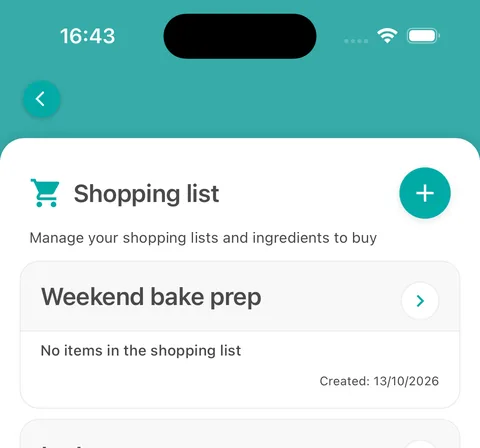
Le tue liste della spesa 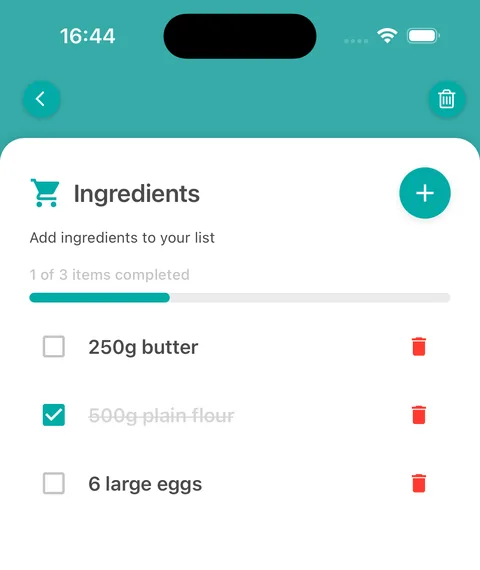
Spunta gli articoli mentre fai la spesa 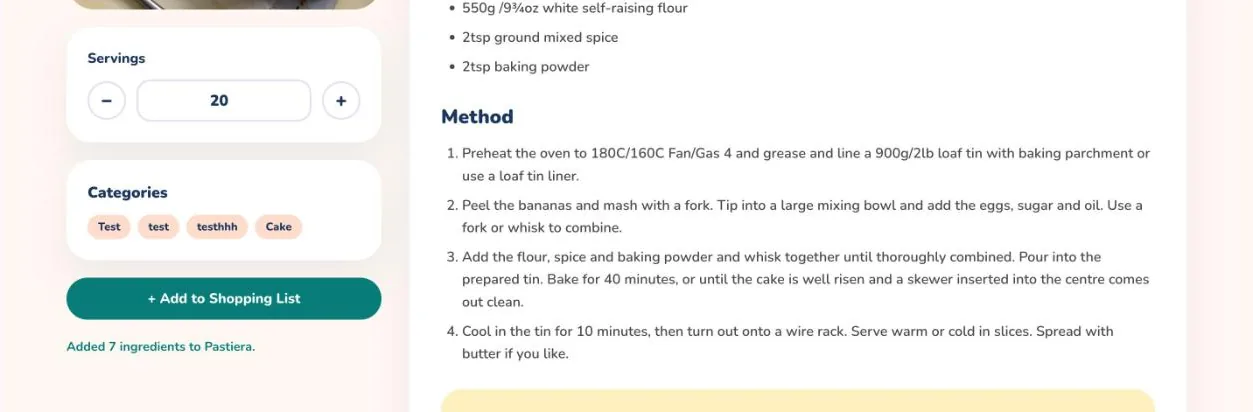
Aggiungi gli ingredienti di una ricetta 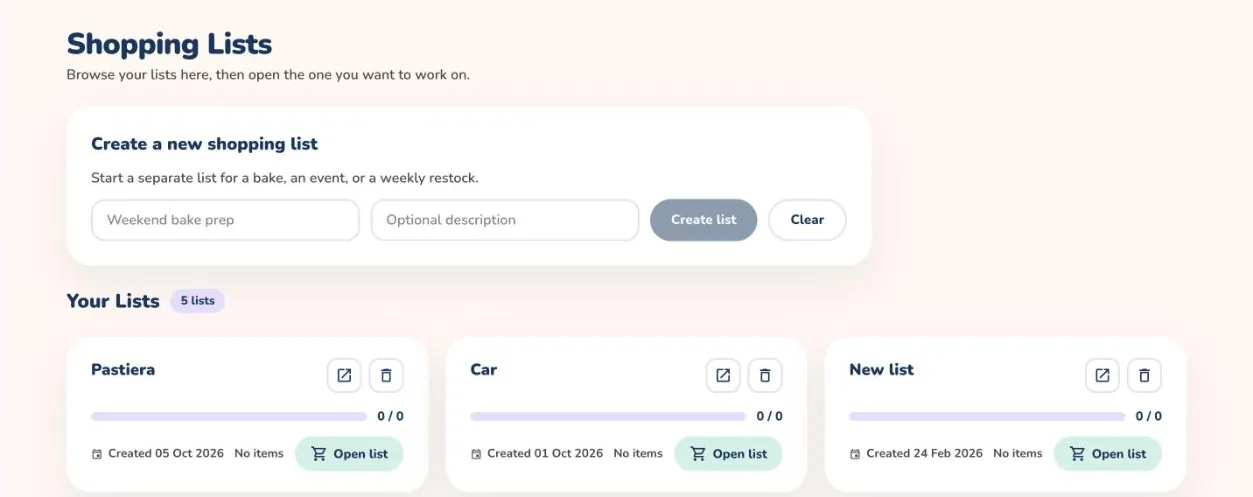
Crea e apri le liste 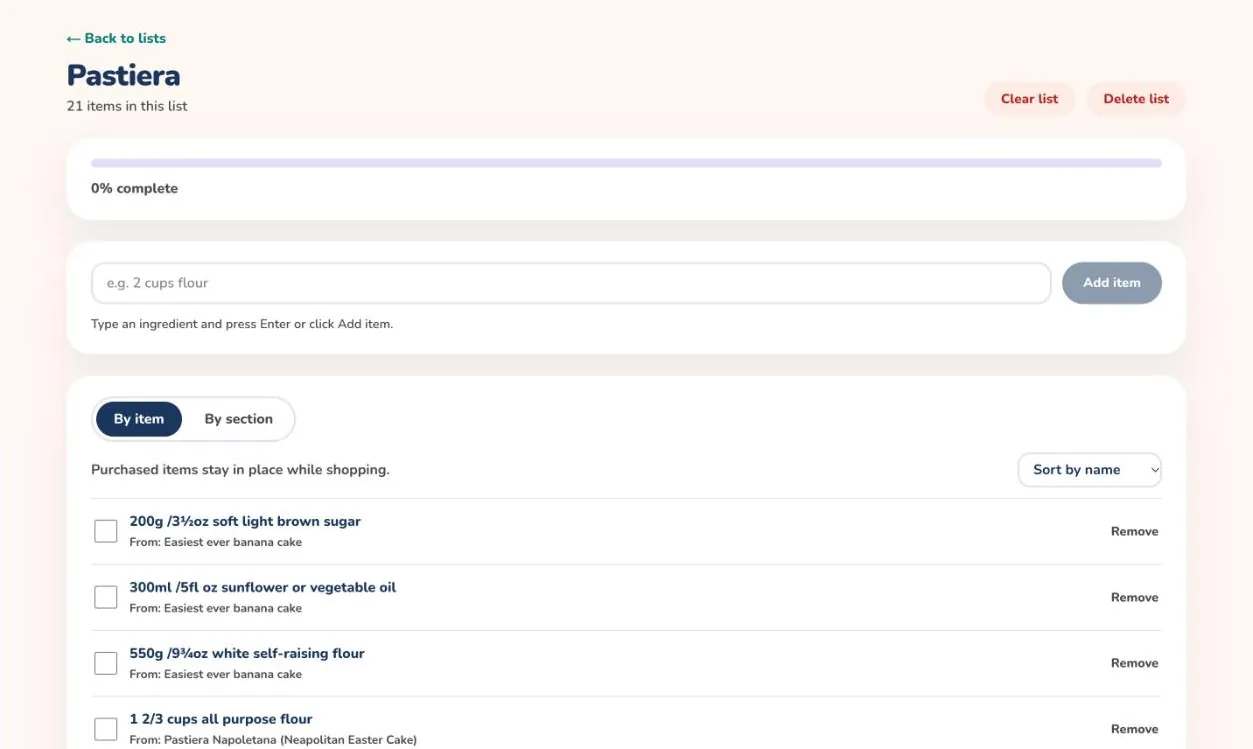
Procedi con la tua lista
Come creare una lista della spesa
Trasforma le ricette che vuoi preparare in un'unica lista di tutto ciò che devi comprare, poi spunta gli articoli mentre fai la spesa.
Sull'app mobile
- Tocca il pulsante del menu in alto a sinistra e scegli Lista della spesa.
- Tocca il pulsante +, scrivi un nome come Weekend bake prep e tocca Crea lista.
- Tocca la lista per aprirla, poi tocca +, scrivi un ingrediente con la sua quantità, per esempio 500g di farina, e tocca Aggiungi ingrediente.
- Spunta un ingrediente quando l'hai comprato. La barra in alto mostra quanti articoli sono completati.
- Per aggiungere una ricetta intera, aprila e tocca il pulsante del carrello accanto a Ingredienti, poi scegli la lista in Scegli la lista della spesa.
- Usa il cestino su una riga per rimuovere un ingrediente, oppure il cestino in alto a destra per eliminare l'intera lista.
Ogni lista tiene traccia dei propri progressi, così puoi averne una per il weekend e un'altra per un evento.
Sul web
- Apri una ricetta e imposta il numero di Porzioni che vuoi preparare.
- Seleziona + Aggiungi alla lista della spesa. Un messaggio conferma quanti ingredienti sono stati aggiunti e a quale lista.
- Apri Lista della spesa dal menu per vedere tutte le tue liste.
- Per iniziare una nuova lista, scrivi un nome e una descrizione facoltativa sotto Crea una nuova lista della spesa e seleziona Crea lista.
- Seleziona Apri lista su una lista. Scrivi un ingrediente come 2 cups flour e premi Invio oppure seleziona Aggiungi articolo.
- Spunta gli articoli man mano che li compri. Passa da Per articolo a Per reparto, ordina la lista oppure usa Rimuovi e Svuota lista per fare ordine.
Ogni ingrediente indica da quale ricetta proviene, così sai sempre perché è nella lista.