Come pianificare ordini e settimana
Il pianificatore mostra ordini e impegni personali su un unico calendario, così vedi cosa ti aspetta ed eviti di sovrapporre gli impegni.
Sull'app mobile
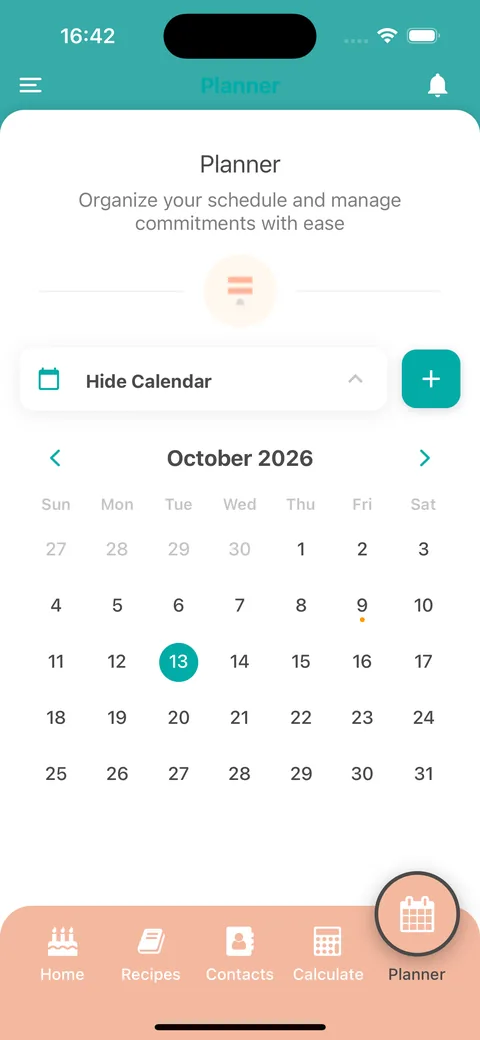
- Apri la scheda Planner. Il calendario mostra il mese corrente con il giorno di oggi evidenziato.
- Tocca una data per vedere cosa c'è in programma. Le date con qualcosa in programma hanno un puntino colorato.
- Tocca Nascondi calendario per dare più spazio all'elenco e Mostra calendario per riaprirlo.
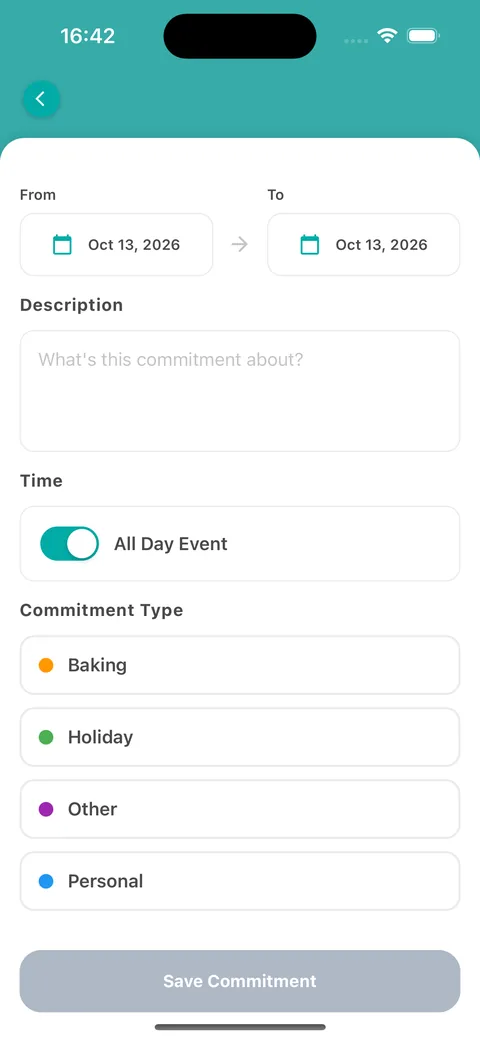
- Tocca il pulsante + per aggiungere un impegno. Scegli le date di inizio e di fine, descrivilo e attiva o disattiva Evento di tutto il giorno per impostare gli orari.
- Scegli un Tipo di impegno, come Baking, Holiday, Other o Personal, poi tocca Salva impegno.
Gli ordini che salvi nel calcolatore compaiono nella loro data di ritiro o consegna.
Quando imposti la data di consegna o ritiro di un calcolo, sotto compare un avviso se per quel giorno hai già un ordine in scadenza o un impegno nel planner, così eviti di sovrapporre le date. È solo un promemoria: puoi comunque salvare.
Sul web
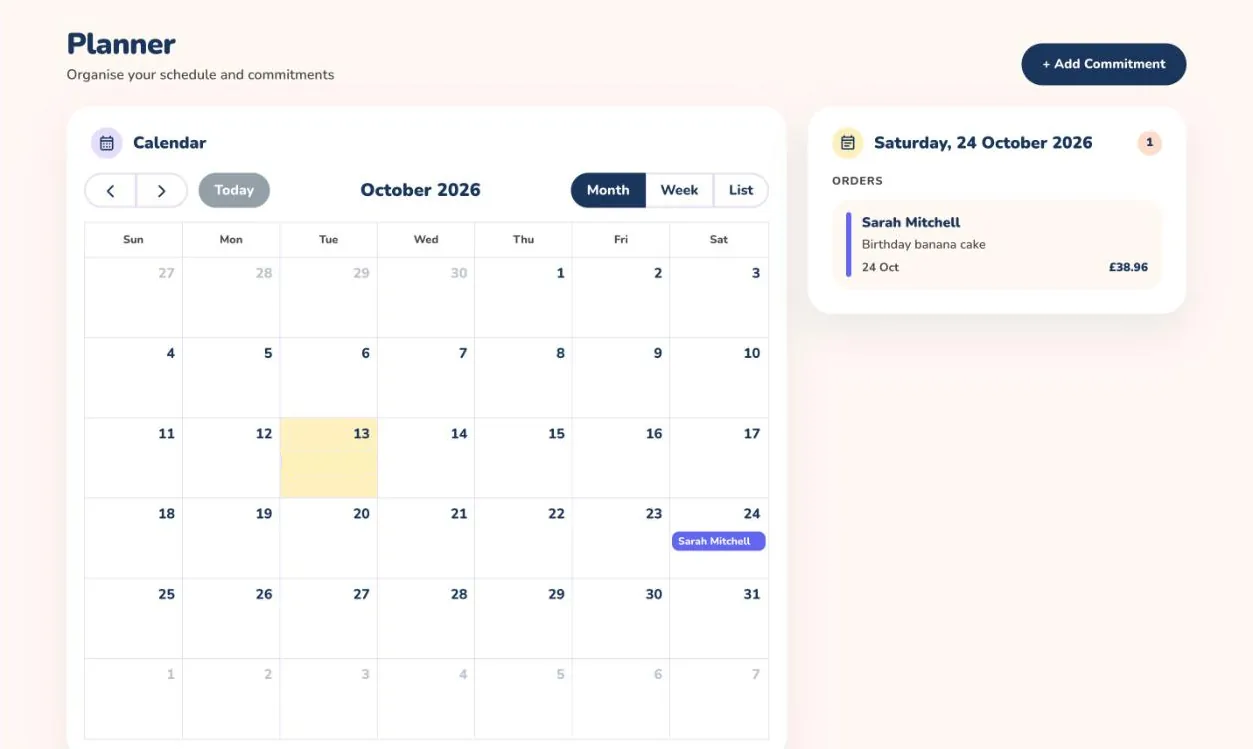
- Apri Planner dal menu. Il calendario si apre sul mese corrente.
- Passa tra le viste mensile, settimanale ed elenco e usa le frecce per spostarti.
- Gli ordini dei tuoi calcoli compaiono nella loro data di ritiro o consegna. Seleziona un giorno per vedere i suoi ordini, con cliente, descrizione e prezzo, nel riquadro a destra.
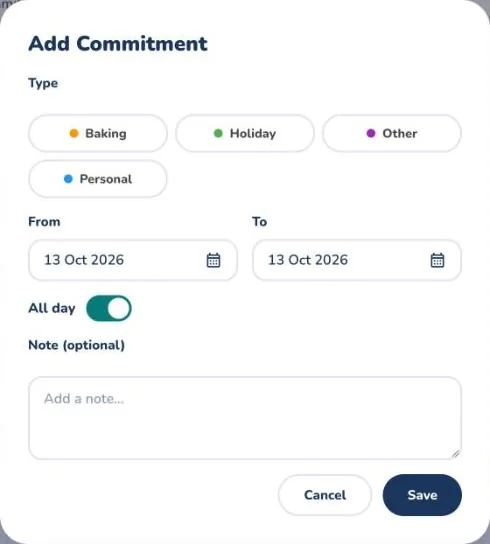
- Seleziona + Aggiungi impegno per bloccare del tempo per te.
- Scegli un tipo come Baking, Holiday, Other o Personal, imposta le date di inizio e di fine, attiva o disattiva Tutto il giorno, aggiungi una nota facoltativa e seleziona Salva.
Impegni e ordini stanno sullo stesso calendario, quindi basta un'occhiata per capire se hai spazio per un altro ordine.
Quando scegli la data di consegna o ritiro di un calcolo, sotto compare un avviso se per quel giorno hai già un ordine in scadenza o un impegno nel planner, così eviti di sovrapporre le date. È solo un promemoria: puoi comunque salvare.