Comment planifier vos commandes et votre semaine
Le planificateur affiche vos commandes et vos engagements personnels sur un seul calendrier, pour voir ce qui arrive et éviter de vous surcharger.
Sur l'application mobile
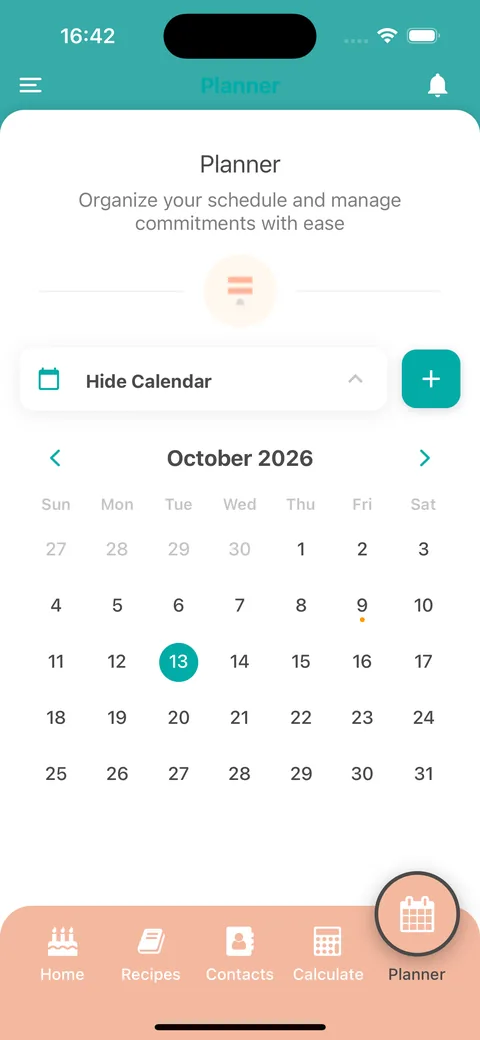
- Ouvrez l'onglet Planning. Le calendrier affiche le mois en cours avec la date du jour en surbrillance.
- Touchez une date pour voir ce qui est prévu. Les dates avec quelque chose de prévu portent un point coloré.
- Touchez Masquer le calendrier pour donner plus de place à la liste, et Afficher le calendrier pour le faire revenir.
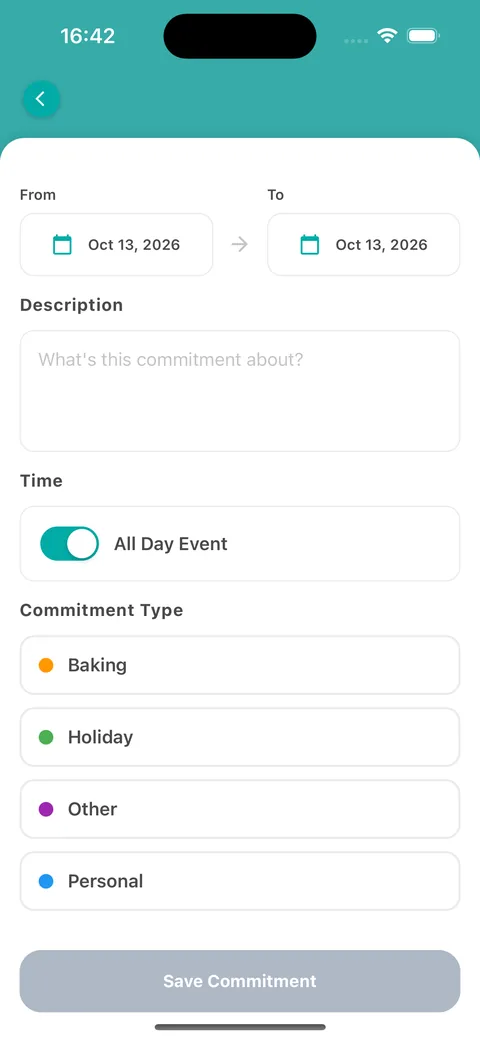
- Touchez le bouton + pour ajouter un engagement. Choisissez les dates de début et de fin, décrivez-le, et activez ou désactivez Toute la journée pour régler les horaires.
- Choisissez un Type d'engagement, comme Baking, Holiday, Other ou Personal, puis touchez Enregistrer l'engagement.
Les commandes que vous enregistrez dans le calculateur apparaissent à leur date de retrait ou de livraison.
Lorsque vous définissez la date de livraison ou de retrait d'un calcul, un avis apparaît dessous si vous avez déjà une commande prévue ce jour-là ou un engagement dans votre planificateur, pour éviter les doubles réservations. Ce n'est qu'un rappel : vous pouvez quand même enregistrer.
Sur le web
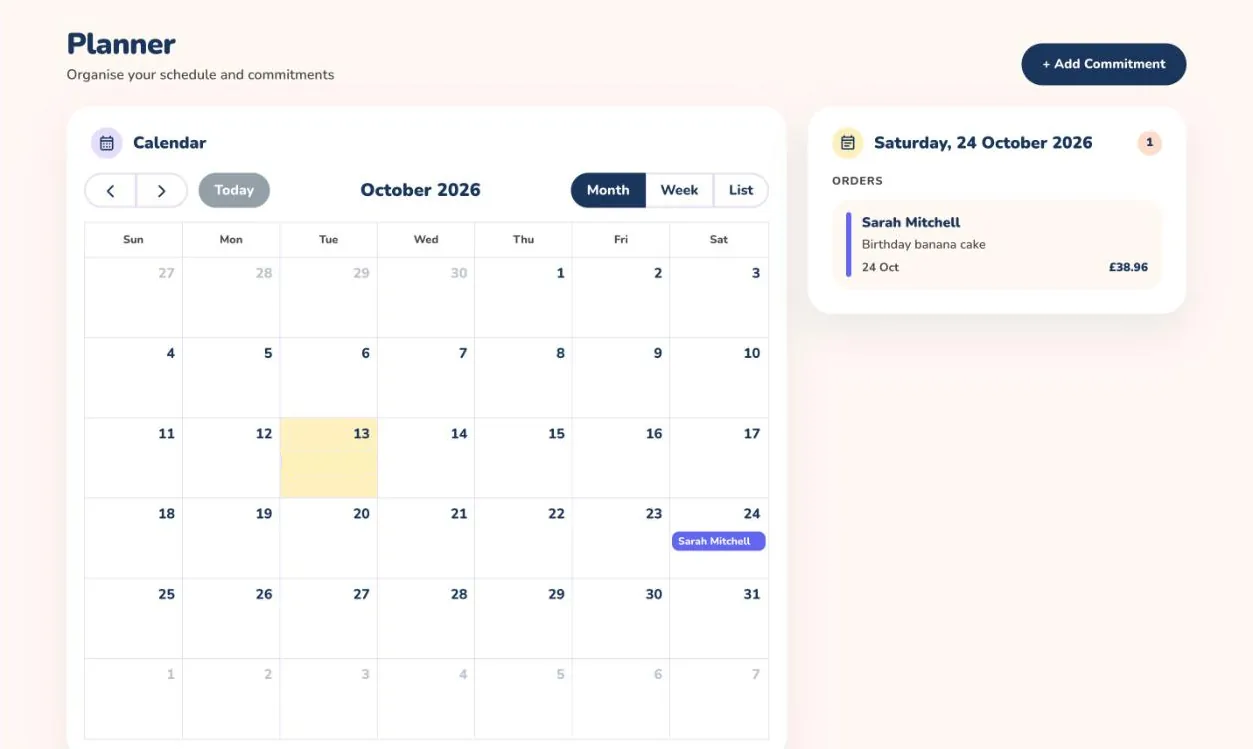
- Ouvrez Planificateur dans le menu. Le calendrier s'ouvre sur le mois en cours.
- Passez d'une vue mensuelle à une vue hebdomadaire ou en liste, et utilisez les flèches pour vous déplacer.
- Les commandes issues de vos calculs apparaissent à leur date de retrait ou de livraison. Sélectionnez un jour pour voir ses commandes, avec le client, la description et le prix, dans le panneau de droite.
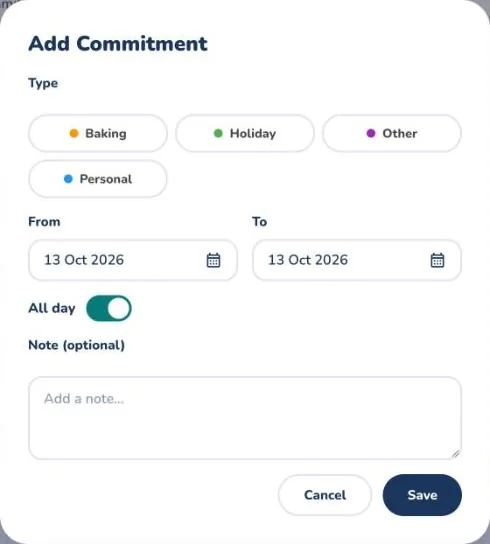
- Sélectionnez + Ajouter un engagement pour bloquer du temps pour vous.
- Choisissez un type comme Baking, Holiday, Other ou Personal, réglez les dates de début et de fin, activez ou désactivez Toute la journée, ajoutez une note facultative et sélectionnez Enregistrer.
Engagements et commandes figurent sur le même calendrier : un coup d'œil suffit pour savoir si vous avez de la place pour une commande de plus.
Lorsque vous choisissez la date de livraison ou de retrait d'un calcul, un avis apparaît dessous si vous avez déjà une commande prévue ce jour-là ou un engagement dans votre planificateur, pour éviter les doubles réservations. Ce n'est qu'un rappel : vous pouvez quand même enregistrer.