Aggiungi una ricetta senza doverla riscrivere. Glowing Constellation usa l'IA per leggere la ricetta e compilare per te nome, porzioni, ingredienti e procedimento, poi ti lascia controllare tutto prima del salvataggio.
Sull'app mobile
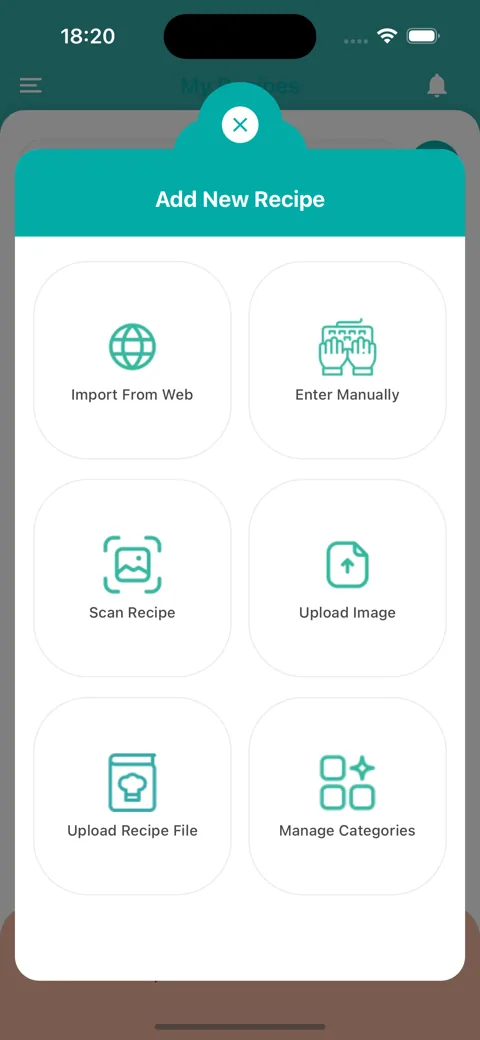
Apri l'app e vai alla schermata Home. Vedrai un pannello Add a Recipe. Puoi anche aggiungere una ricetta dalla scheda Recipes.
Scegli come vuoi aggiungere la ricetta:
Import From Web per importare una ricetta dal link di una pagina web.
Scan Recipe per fotografare una ricetta con la fotocamera.
Upload Image per scegliere la foto di una ricetta dalla tua libreria foto. Nella schermata Home si chiama Upload Recipe Image.
Upload Recipe File per importare una ricetta da un file sul telefono.
Enter Manually per scrivere la ricetta a mano.
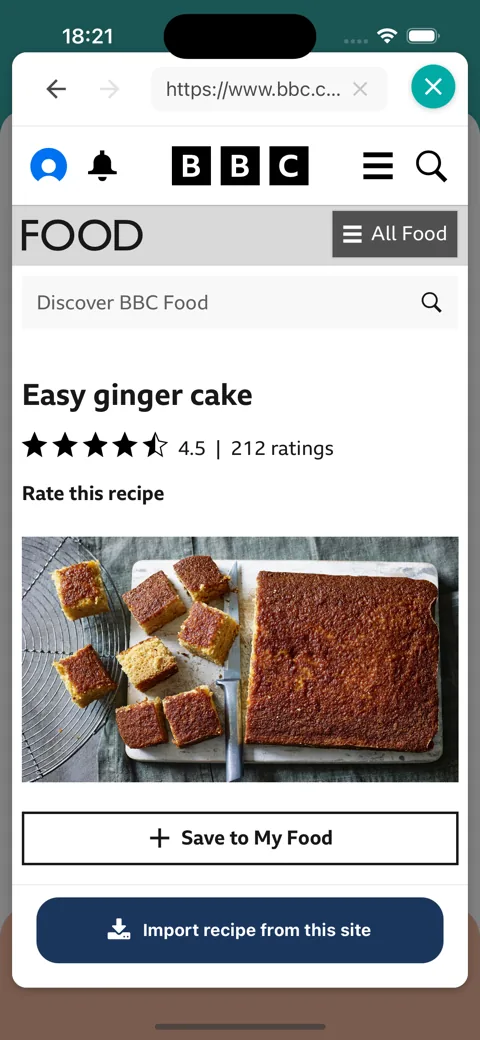
Se hai scelto Import From Web, si apre un browser nell'app su una ricerca Google di ricette. Da qui:
Scrivi una ricerca o incolla un link nella barra in alto, intitolata Search recipes or enter website URL, poi tocca il pulsante di ricerca.
Apri la ricetta che vuoi. Usa le frecce indietro e avanti in alto a sinistra per spostarti tra le pagine.
Quando sei sulla pagina di una singola ricetta, in basso compare il pulsante Import recipe from this site. Toccalo.
Attendi un momento mentre l'IA legge la ricetta.
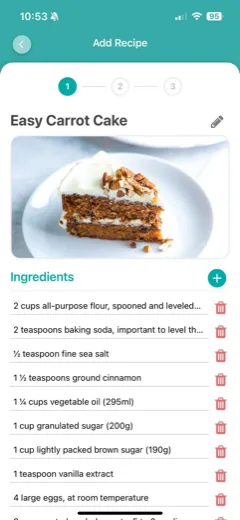
Passaggio 1 di 3: controlla nome, foto, porzioni e ingredienti della ricetta. Tocca la matita per rinominare la ricetta, il cestino per rimuovere un ingrediente o il più per aggiungerne uno.
Passaggio 2 di 3: controlla il procedimento.
Passaggio 3 di 3: scegli le categorie, aggiungi eventuali note e salva.
Il pulsante di importazione resta nascosto nelle home page e nei risultati di ricerca, quindi se non lo vedi apri prima la singola ricetta.
Se la ricetta indica per quante porzioni è pensata, l'app lo rileva. Cambiare in seguito le porzioni o la tortiera influisce su come gli ingredienti vengono scalati, quindi l'app ti chiede prima di confermare.
Scegli un metodo di importazioneApri una ricetta nel browser dell'appControlla la ricetta importata
Sul web
Accedi e apri Recipes dal menu.
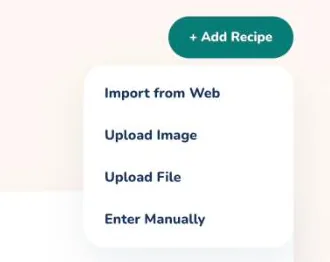
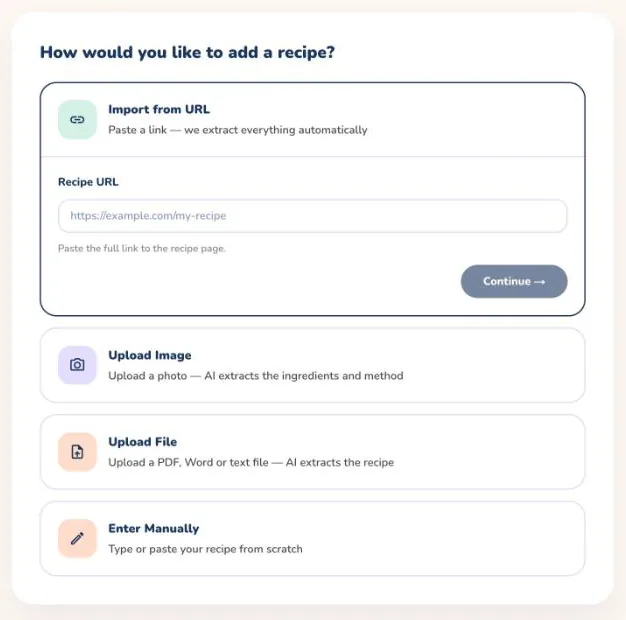
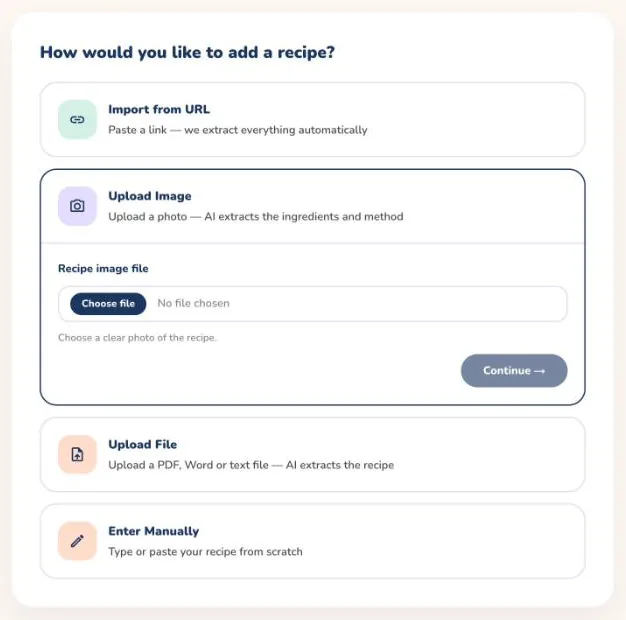
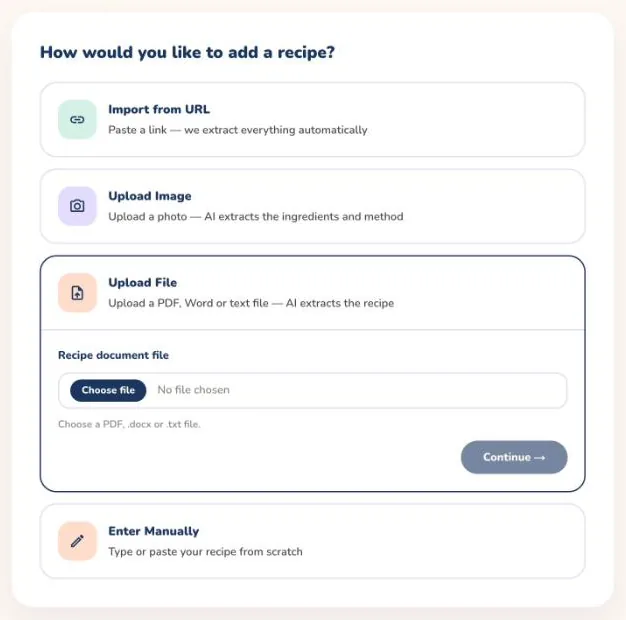
Seleziona + Add Recipe e scegli un metodo:
Import from Web per importare una ricetta dal link di una pagina web.
Upload Image per caricare la foto di una ricetta.
Upload File per caricare un file PDF, Word o di testo con una ricetta.
Enter Manually per scrivere la ricetta a mano.
Per Import from Web, incolla il link completo della pagina della ricetta nel campo Recipe URL. Per Upload Image, scegli una foto nitida della ricetta. Per Upload File, scegli un file PDF, .docx o .txt.
Seleziona Continue e attendi mentre l'IA estrae la tua ricetta.
Controlla i dettagli nel modulo, apporta le modifiche necessarie e salva la ricetta.
Se l'importazione non riesce, controlla che il link apra una pagina di ricetta, oppure prova con una foto più nitida o con un altro file, poi riprova.
Seleziona + Add Recipe e scegli un metodoIncolla il link della pagina della ricettaOppure scegli la foto di una ricettaOppure scegli un file PDF, Word o di testo