Transformez les recettes que vous prévoyez de faire en une seule liste de tout ce qu'il faut acheter, puis cochez les articles au fil de vos courses.
Sur l'application mobile
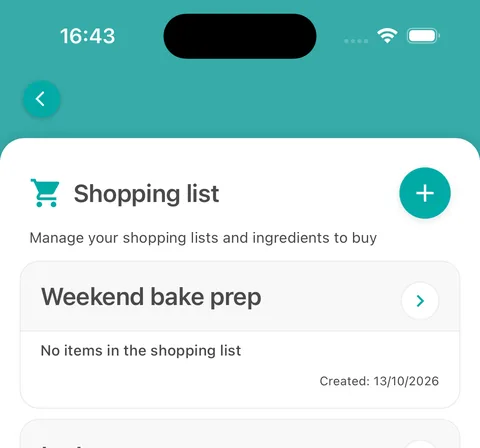
Touchez le bouton de menu en haut à gauche et choisissez Liste de courses.
Touchez le bouton +, saisissez un nom comme Weekend bake prep et touchez Créer la liste.
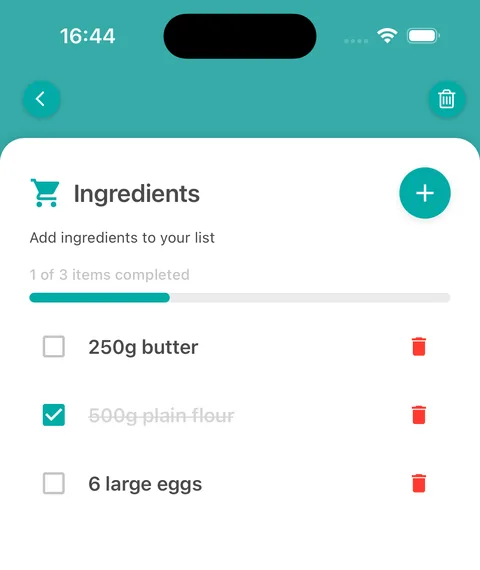
Touchez la liste pour l'ouvrir, puis touchez +, saisissez un ingrédient avec sa quantité, par exemple 500 g de farine, et touchez Ajouter un ingrédient.
Cochez un ingrédient quand vous l'avez acheté. La barre en haut indique combien d'articles sont terminés.
Pour ajouter une recette entière, ouvrez-la et touchez le bouton en forme de panier à côté de Ingrédients, puis choisissez la liste dans Choisir une liste de courses.
Utilisez la corbeille sur une ligne pour retirer un ingrédient, ou la corbeille en haut à droite pour supprimer toute la liste.
Chaque liste garde sa propre progression : vous pouvez avoir une liste pour la pâtisserie du week-end et une autre pour un événement.
Vos listes de coursesCochez les articles pendant vos courses
Sur le web
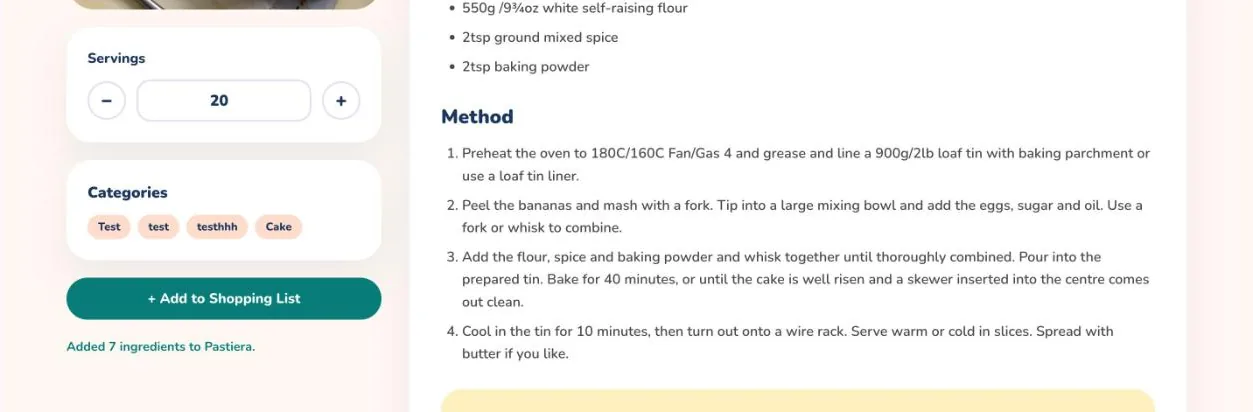
Ouvrez une recette et réglez le nombre de Portions que vous comptez préparer.
Sélectionnez + Ajouter à la liste de courses. Un message confirme combien d'ingrédients ont été ajoutés et à quelle liste.
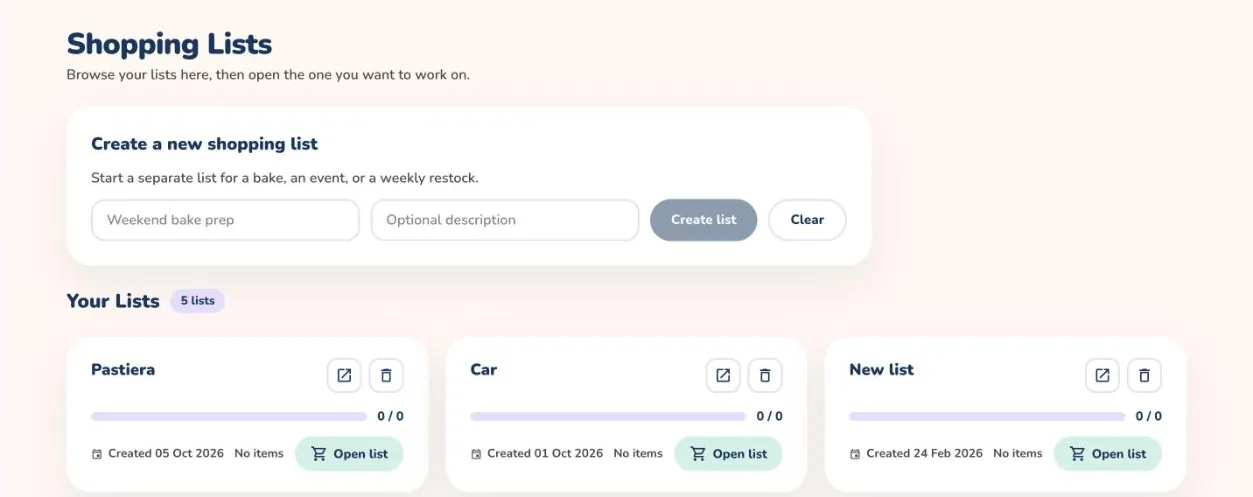
Ouvrez Liste de courses dans le menu pour voir toutes vos listes.
Pour commencer une nouvelle liste, saisissez un nom et une description facultative sous Créer une nouvelle liste de courses, puis sélectionnez Créer la liste.
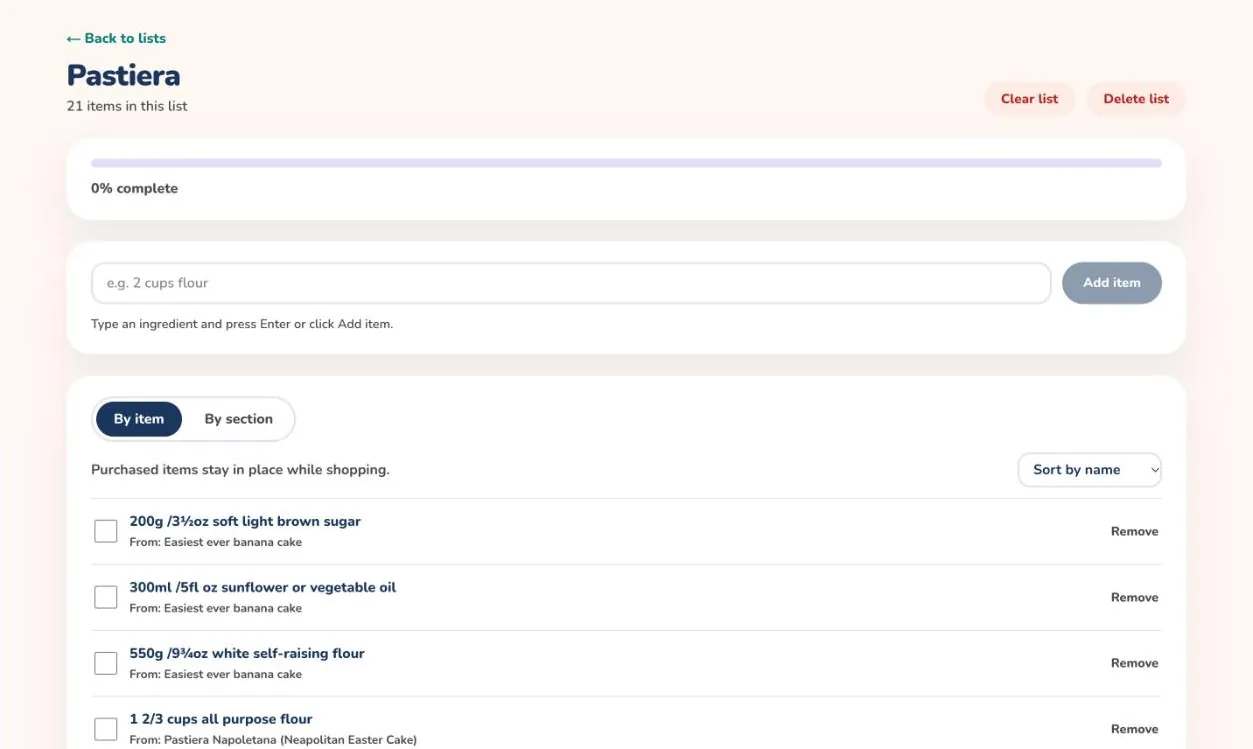
Sélectionnez Ouvrir la liste sur une liste. Saisissez un ingrédient comme 2 cups flour et appuyez sur Entrée ou sélectionnez Ajouter un article.
Cochez les articles au fur et à mesure de vos achats. Passez de Par article à Par rayon, triez la liste, ou utilisez Retirer et Vider la liste pour faire le ménage.
Chaque ingrédient indique de quelle recette il vient, pour que vous sachiez toujours pourquoi il figure sur la liste.
Ajoutez les ingrédients d'une recetteCréez et ouvrez vos listesParcourez votre liste