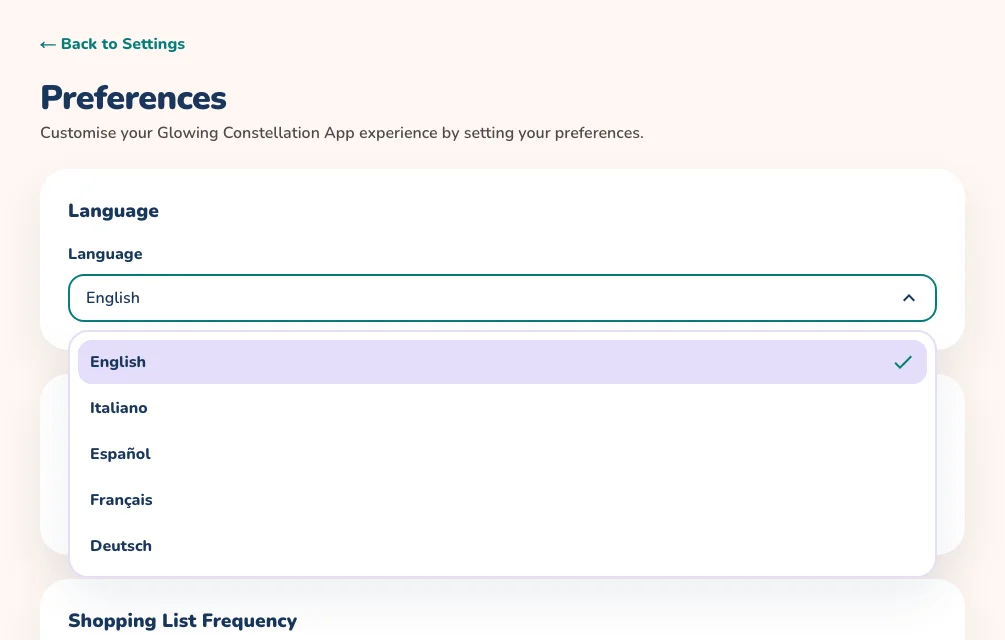
Glowing Constellation parle English, Italiano, Español, Français et Deutsch, et peut afficher vos prix dans n'importe quelle devise. Ces deux choix se trouvent dans Préférences et vous suivent du téléphone au web.
Sur l'application mobile
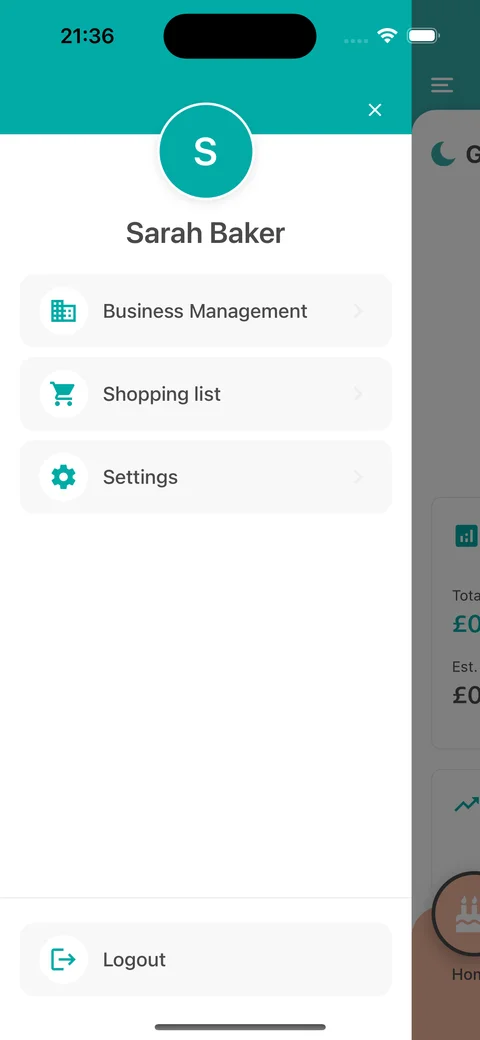
Ouvrez le menu en haut à gauche et choisissez Réglages.
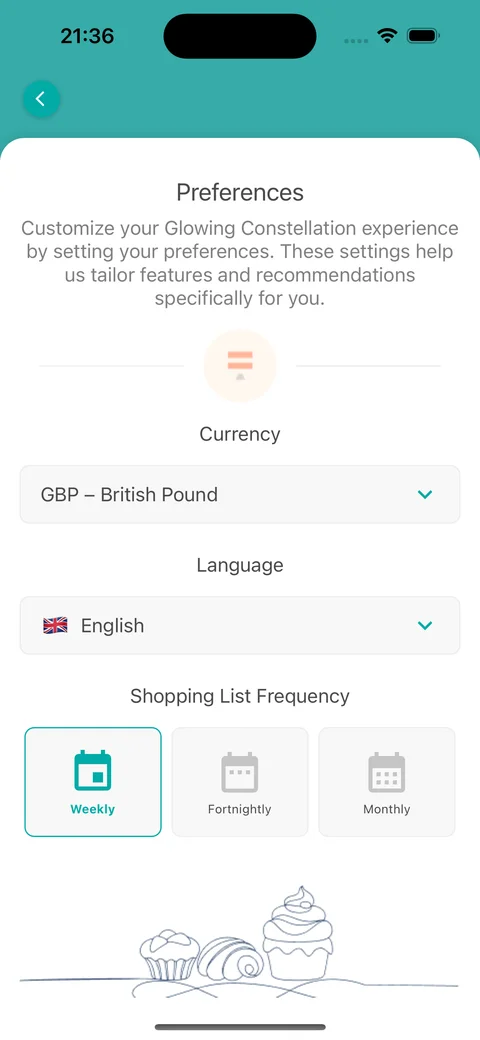
Choisissez Préférences.
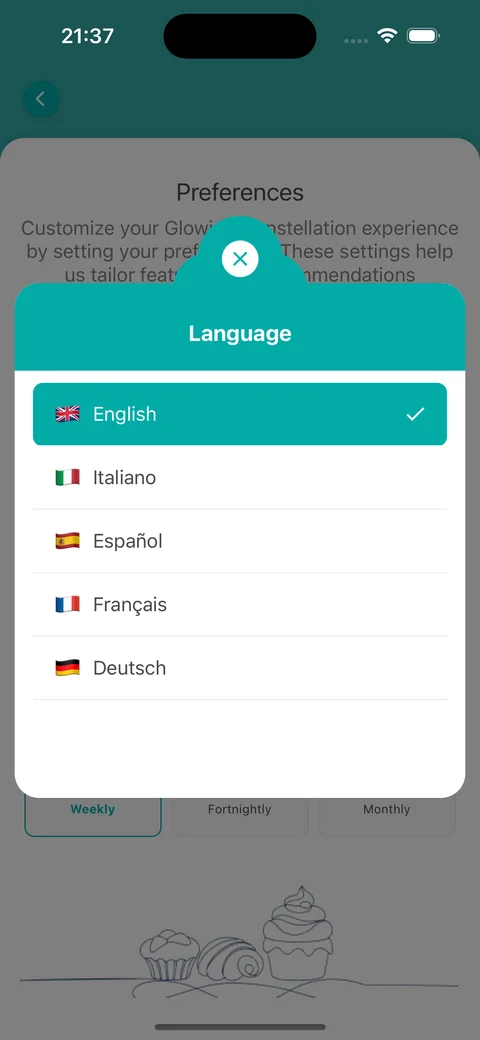
Sous Langue, touchez la langue actuelle et choisissez English, Italiano, Español, Français ou Deutsch. L'application change aussitôt.
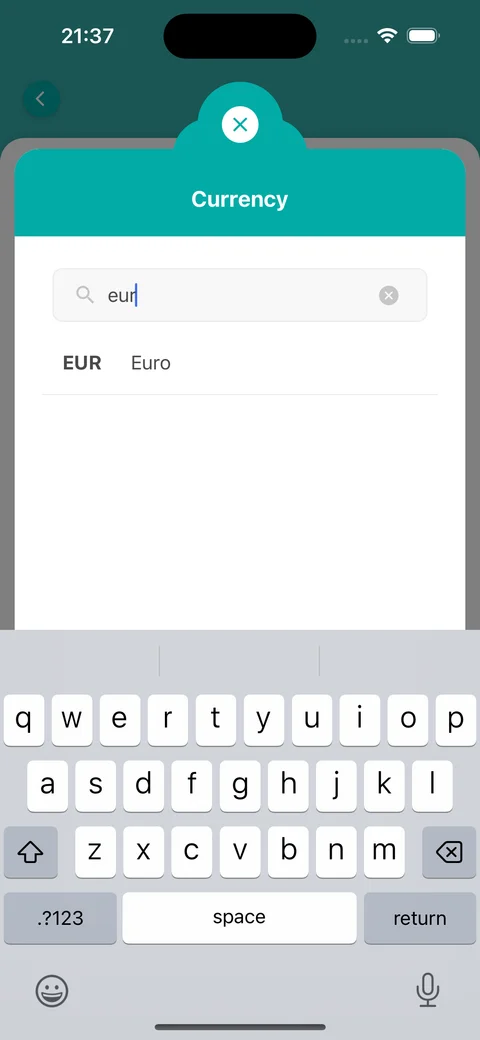
Sous Devise, touchez la devise actuelle. La liste des devises s'ouvre.
Saisissez un code ou un nom, comme EUR ou Livre, dans Rechercher par code ou nom.
Touchez votre devise. Un message confirme qu'elle est enregistrée.
Votre langue et votre devise sont enregistrées dans votre compte, le tableau de bord web les utilise donc aussi.
Changer de devise modifie l'affichage des montants. Les montants déjà saisis ne sont pas convertis.
Ouvrez Réglages depuis le menuDevise et langue dans PréférencesChoisissez votre langueRecherchez votre devise
Sur le web
Ouvrez Paramètres dans le menu, puis choisissez Préférences.
Sous Langue, ouvrez la liste déroulante et choisissez English, Italiano, Español, Français ou Deutsch.
La page se recharge dans la nouvelle langue et votre choix est enregistré dans votre compte.
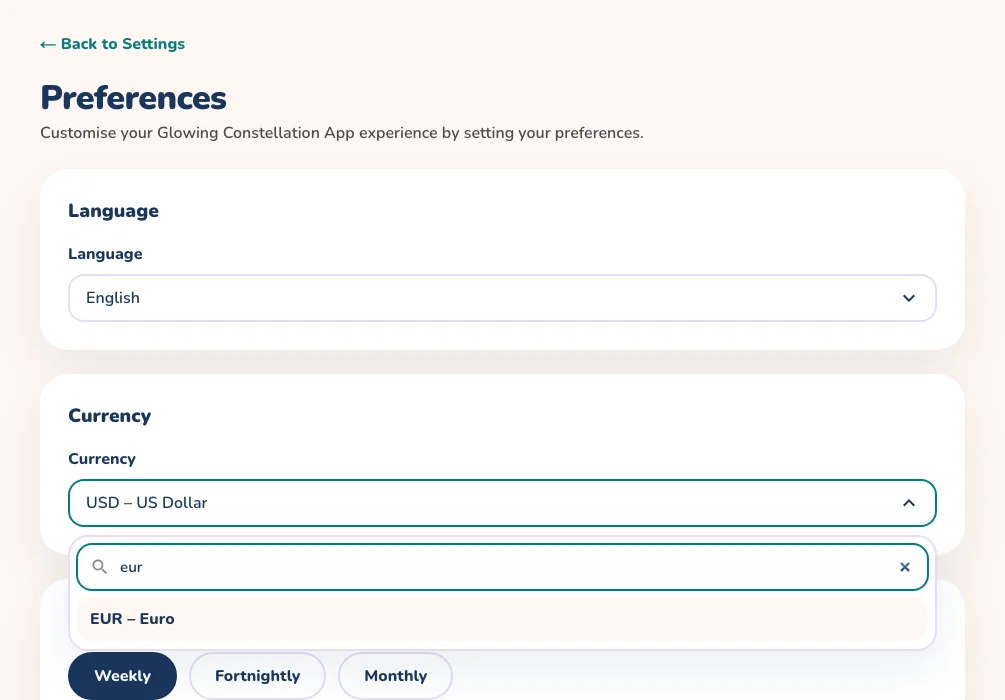
Sous Devise, ouvrez la liste déroulante. Elle présente toutes les devises avec leur code et leur nom.
Saisissez un code ou un nom, comme EUR ou Livre, dans le champ de recherche pour réduire la liste.
Sélectionnez votre devise. Devise enregistrée. s'affiche sous la liste déroulante.
Votre langue et votre devise sont enregistrées dans votre compte, l'application mobile les utilise donc aussi.
Changer de devise modifie l'affichage des montants. Les montants déjà saisis ne sont pas convertis.