← Volver a las guías prácticas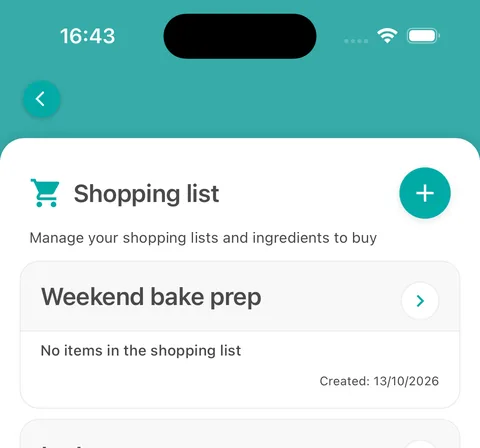
Tus listas de la compra 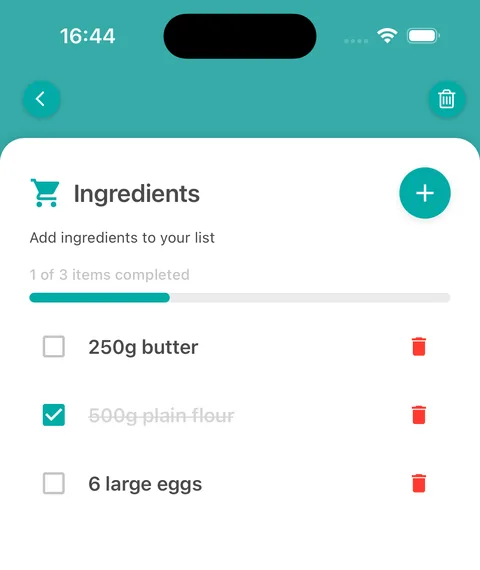
Marca los artículos mientras compras 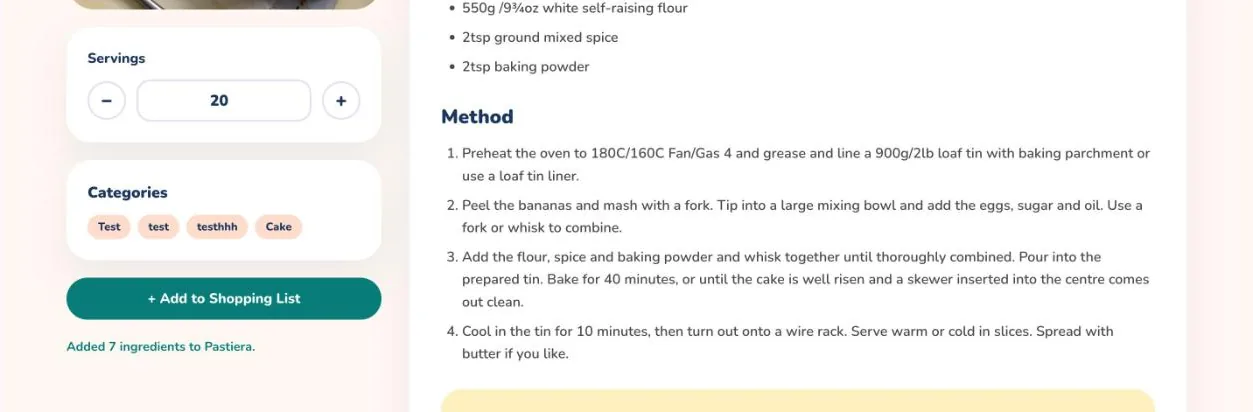
Añade los ingredientes de una receta 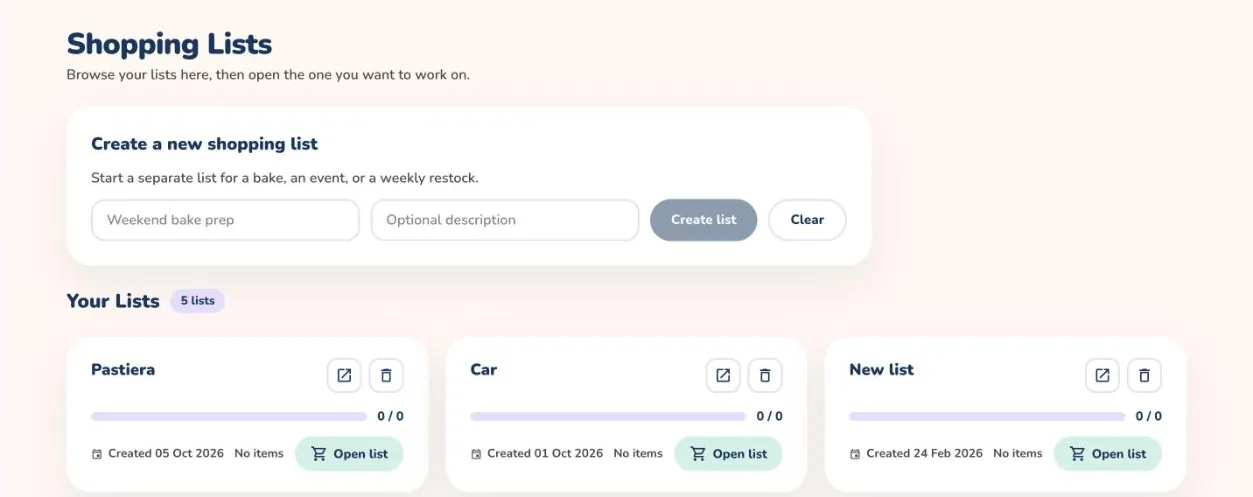
Crea y abre listas 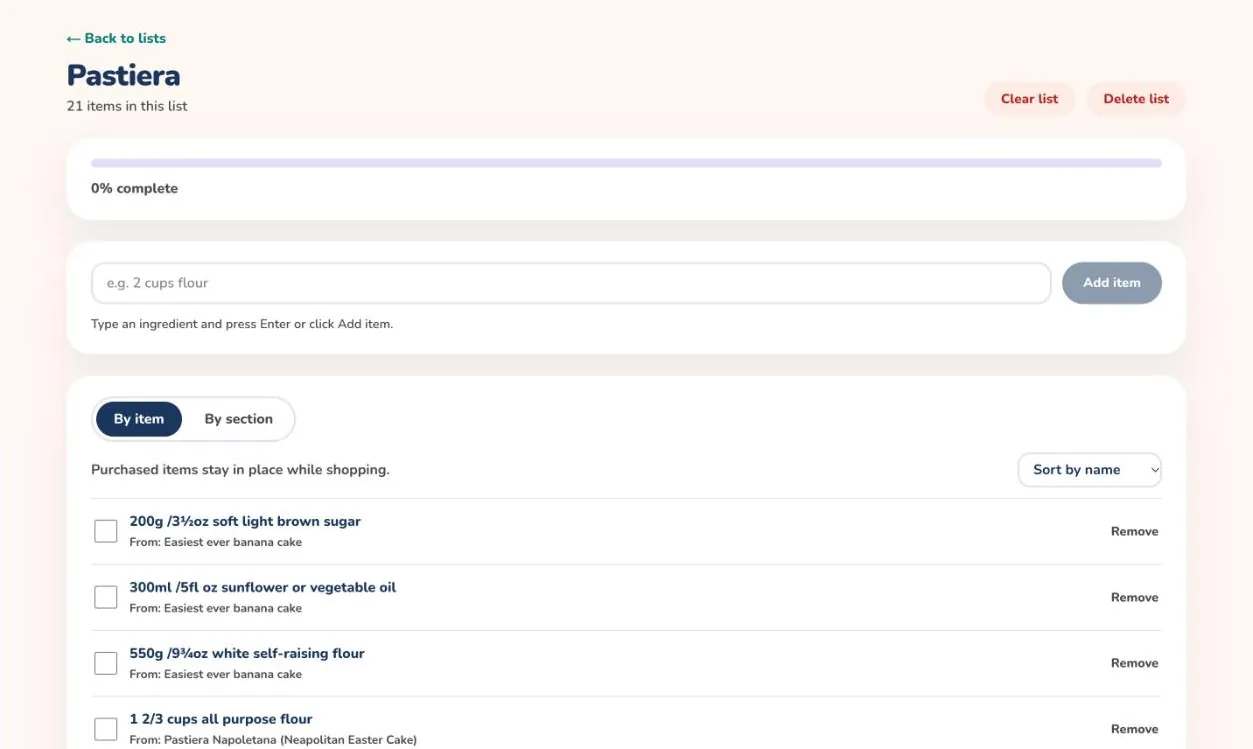
Avanza con tu lista
Cómo crear una lista de la compra
Convierte las recetas que quieres hacer en una sola lista con todo lo que necesitas comprar y ve marcando los artículos mientras compras.
En la app móvil
- Toca el botón de menú de arriba a la izquierda y elige Lista de la compra.
- Toca el botón +, escribe un nombre como Weekend bake prep y toca Crear lista.
- Toca la lista para abrirla, toca +, escribe un ingrediente con su cantidad, por ejemplo 500 g de harina, y toca Añadir ingrediente.
- Marca un ingrediente cuando lo hayas comprado. La barra de arriba muestra cuántos artículos llevas.
- Para añadir una receta entera, ábrela y toca el botón del carrito junto a Ingredientes; luego elige la lista en Seleccionar lista de la compra.
- Usa la papelera de una fila para quitar un ingrediente, o la papelera de arriba a la derecha para eliminar toda la lista.
Cada lista conserva su propio progreso, así que puedes tener una para el fin de semana y otra para un evento.
En la web
- Abre una receta y ajusta el número de Raciones que piensas preparar.
- Selecciona + Añadir a la lista de la compra. Un mensaje confirma cuántos ingredientes se añadieron y a qué lista.
- Abre Lista de la compra en el menú para ver todas tus listas.
- Para empezar una lista nueva, escribe un nombre y una descripción opcional en Crear una lista de la compra y selecciona Crear lista.
- Selecciona Abrir lista en una lista. Escribe un ingrediente como 2 cups flour y pulsa Intro o selecciona Añadir artículo.
- Marca los artículos según los vayas comprando. Cambia entre Por artículo y Por sección, ordena la lista o usa Quitar y Vaciar lista para ordenar.
Cada ingrediente muestra de qué receta viene, así siempre sabes por qué está en la lista.