Cómo planificar tus pedidos y tu semana
El planificador muestra tus pedidos y tus propios compromisos en un solo calendario, para que veas lo que se acerca y no te solapes contigo mismo.
En la app móvil
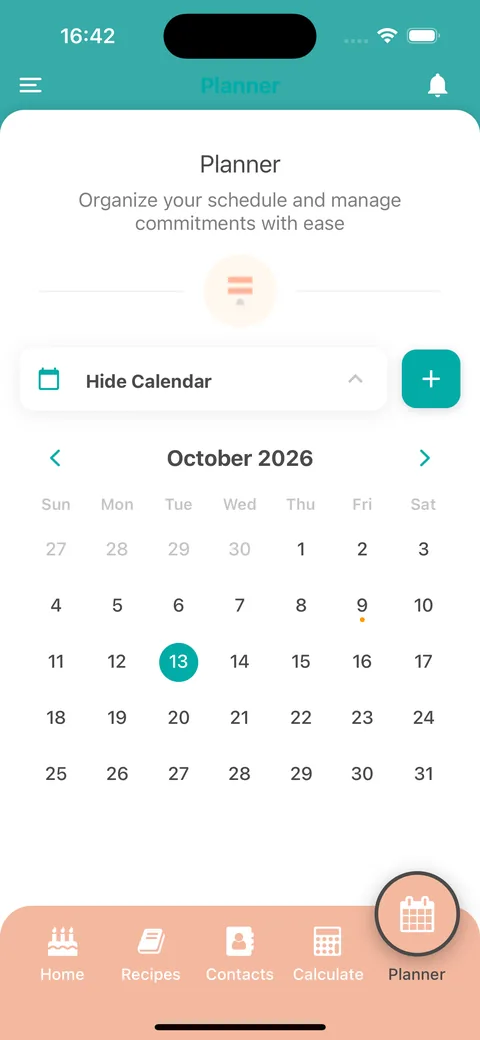
- Abre la pestaña Planner. El calendario muestra el mes actual con el día de hoy resaltado.
- Toca una fecha para ver lo que hay previsto. Las fechas con algo previsto llevan un punto de color.
- Toca Ocultar calendario para dar más espacio a la lista y Mostrar calendario para recuperarlo.
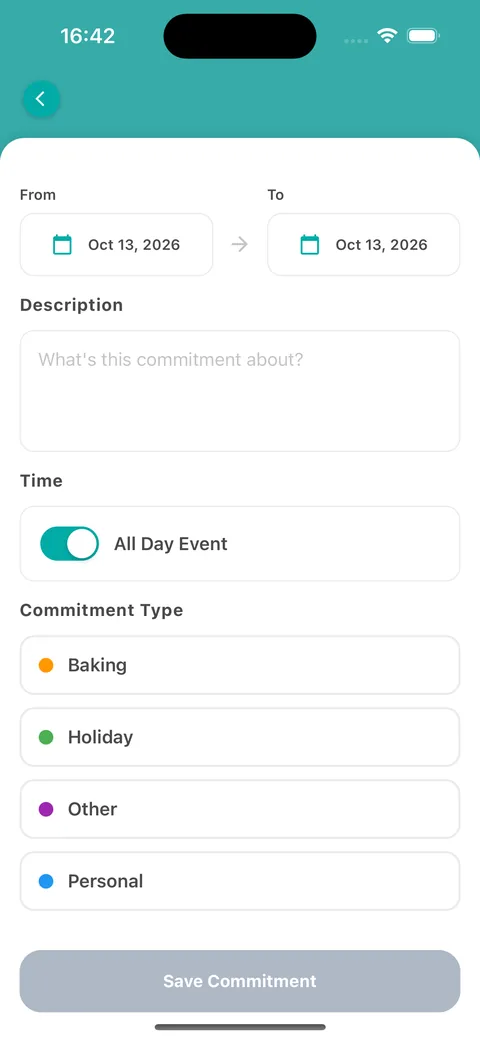
- Toca el botón + para añadir un compromiso. Elige las fechas de inicio y fin, descríbelo y activa o desactiva Evento de todo el día para fijar horas.
- Elige un Tipo de compromiso, como Baking, Holiday, Other o Personal, y toca Guardar compromiso.
Los pedidos que guardas en la calculadora aparecen en su fecha de recogida o entrega.
Cuando fijas la fecha de entrega o recogida de un cálculo, aparece un aviso debajo si ya tienes un pedido que vence ese día o un compromiso en tu planificador, para que no solapes fechas. Es solo un aviso: puedes guardar igualmente.
En la web
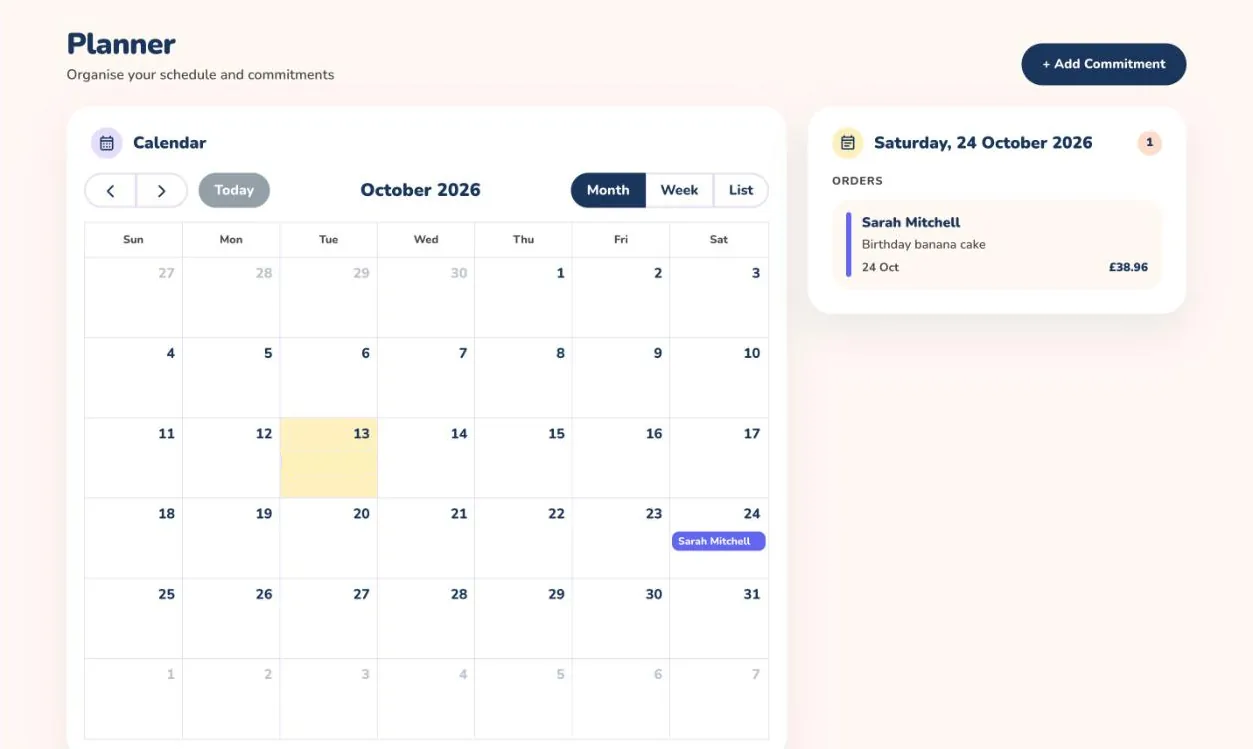
- Abre Planificador en el menú. El calendario se abre en el mes actual.
- Cambia entre las vistas de mes, semana y lista, y usa las flechas para moverte.
- Los pedidos de tus cálculos aparecen en su fecha de recogida o entrega. Selecciona un día para ver sus pedidos, con el cliente, la descripción y el precio, en el panel de la derecha.
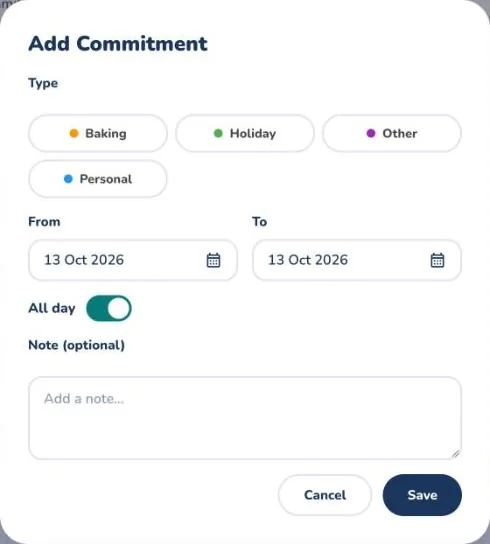
- Selecciona + Añadir compromiso para reservar tiempo propio.
- Elige un tipo como Baking, Holiday, Other o Personal, ajusta las fechas de inicio y fin, activa o desactiva Todo el día, añade una nota opcional y selecciona Guardar.
Compromisos y pedidos están en el mismo calendario, así que un vistazo basta para saber si tienes hueco para otro pedido.
Cuando eliges la fecha de entrega o recogida de un cálculo, aparece un aviso debajo si ya tienes un pedido que vence ese día o un compromiso en tu planificador, para que no solapes fechas. Es solo un aviso: puedes guardar igualmente.