Comment importer des recettes
Ajoutez une recette sans la retaper. Glowing Constellation utilise l'IA pour lire la recette et renseigner pour vous le nom, le nombre de portions, les ingrédients et la préparation, puis vous laisse tout vérifier avant l'enregistrement.
Sur l'application mobile
- Ouvrez l'application et accédez à l'écran d'accueil. Vous y verrez un panneau Ajouter une recette. Vous pouvez aussi ajouter une recette depuis l'onglet Recettes.
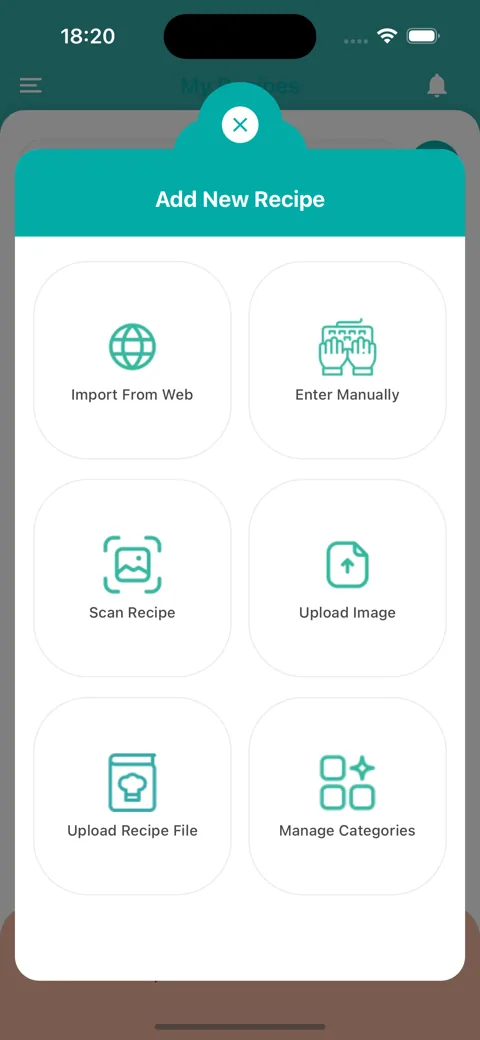
- Choisissez comment vous souhaitez ajouter la recette :
- Importer depuis le web pour récupérer une recette à partir du lien d'une page web.
- Scanner une recette pour photographier une recette avec votre appareil photo.
- Importer une image pour choisir la photo d'une recette dans votre photothèque. Sur l'écran d'accueil, cette option s'intitule Importer l'image d'une recette.
- Importer un fichier de recette pour importer une recette à partir d'un fichier de votre téléphone.
- Saisir manuellement pour saisir vous-même la recette.
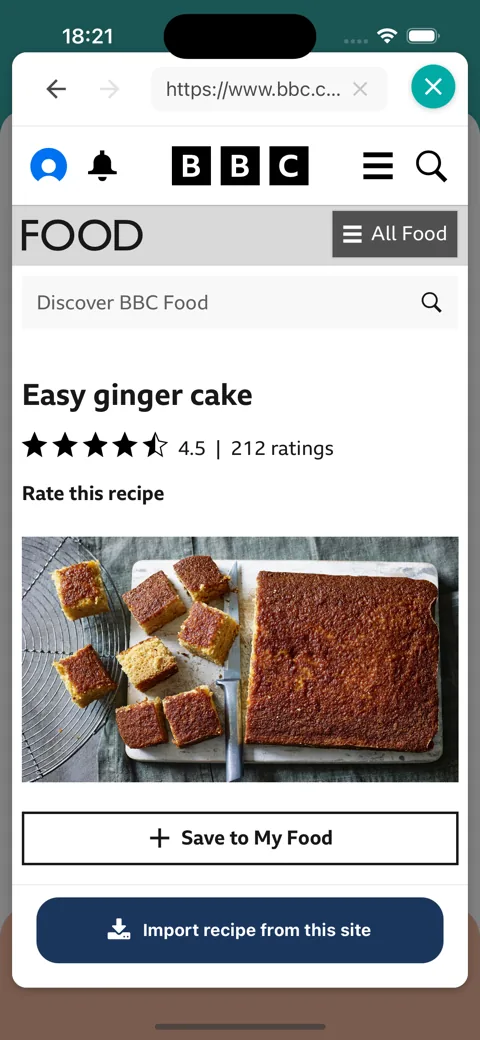
- Si vous avez choisi Importer depuis le web, un navigateur intégré s'ouvre sur une recherche Google de recettes. À partir de là :
- Saisissez une recherche ou collez un lien dans la barre en haut, intitulée Rechercher des recettes ou saisir l'adresse d'un site, puis appuyez sur le bouton de recherche.
- Ouvrez la recette de votre choix. Utilisez les flèches précédent et suivant en haut à gauche pour naviguer entre les pages.
- Lorsque vous êtes sur la page d'une seule recette, un bouton Importer la recette depuis ce site apparaît en bas. Appuyez dessus.
- Patientez un instant pendant que l'IA lit la recette.
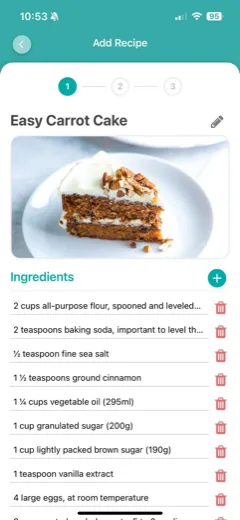
- Étape 1 sur 3 : vérifiez le nom de la recette, la photo, le nombre de portions et les ingrédients. Appuyez sur le crayon pour renommer la recette, sur la corbeille pour supprimer un ingrédient ou sur le plus pour en ajouter un.
- Étape 2 sur 3 : vérifiez la préparation.
- Étape 3 sur 3 : choisissez vos catégories, ajoutez des notes si besoin, puis enregistrez.
Le bouton d'importation reste masqué sur les pages d'accueil et les résultats de recherche : si vous ne le voyez pas, ouvrez d'abord la recette elle-même.
Si la recette indique le nombre de portions qu'elle donne, l'application le détecte. Modifier ensuite le nombre de portions ou le moule influe sur l'adaptation des ingrédients par la suite : l'application vous demande donc de confirmer d'abord.
Sur le web
- Connectez-vous et ouvrez Recettes depuis le menu.
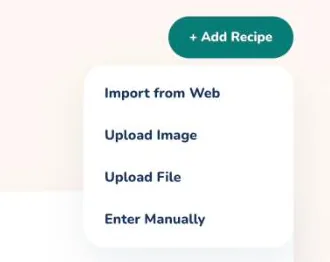
- Sélectionnez + Ajouter une recette et choisissez une méthode :
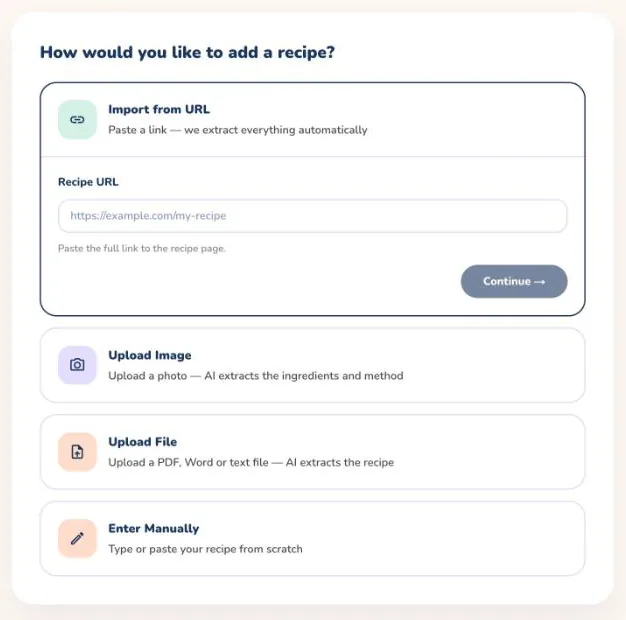
- Importer depuis le web pour récupérer une recette à partir du lien d'une page web.
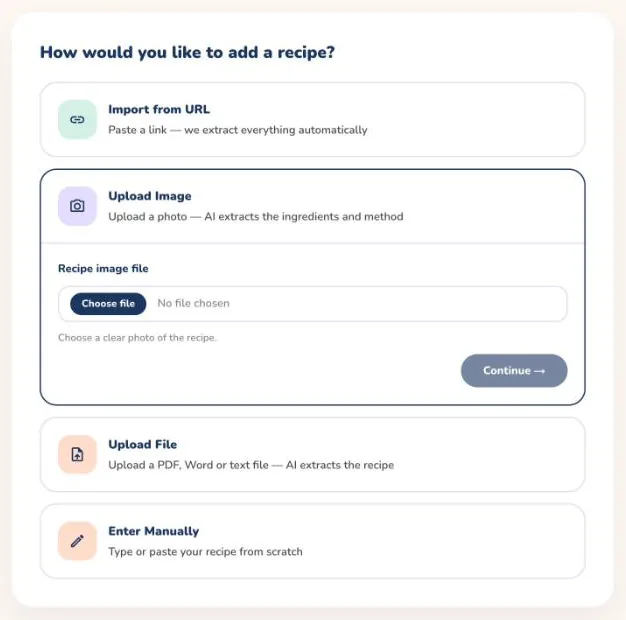
- Importer une image pour envoyer la photo d'une recette.
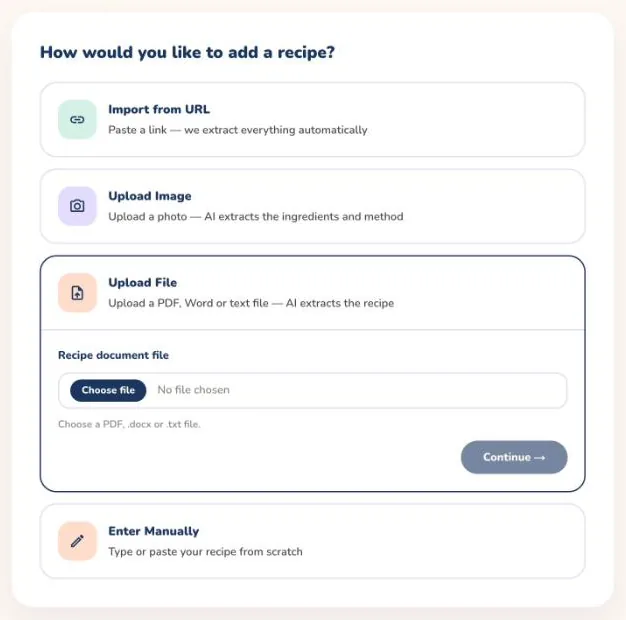
- Importer un fichier pour envoyer un fichier PDF, Word ou texte contenant une recette.
- Saisir manuellement pour saisir vous-même la recette.
- Pour Importer depuis le web, collez le lien complet de la page de la recette dans le champ URL de la recette. Pour Importer une image, choisissez une photo nette de la recette. Pour Importer un fichier, choisissez un fichier PDF, .docx ou .txt.
- Sélectionnez Continuer et patientez pendant que l'IA extrait votre recette.
- Vérifiez les informations du formulaire, apportez les modifications nécessaires et enregistrez la recette.
Si l'importation échoue, vérifiez que le lien mène bien à une page de recette, ou essayez une photo plus nette ou un autre fichier, puis réessayez.