Machen Sie aus den Rezepten, die Sie backen wollen, eine einzige Liste mit allem, was Sie kaufen müssen, und haken Sie die Artikel beim Einkaufen ab.
In der mobilen App
Tippen Sie oben links auf die Menüschaltfläche und wählen Sie Einkaufsliste.
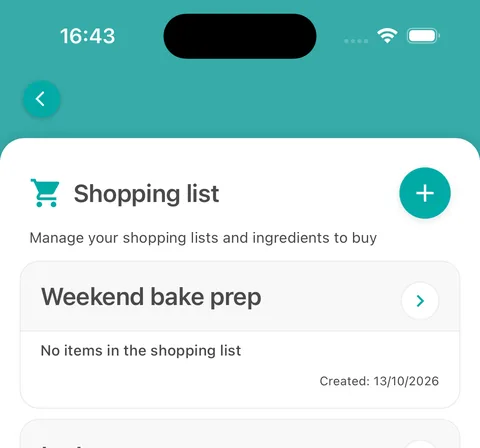
Tippen Sie auf +, geben Sie einen Namen wie Weekend bake prep ein und tippen Sie auf Liste erstellen.
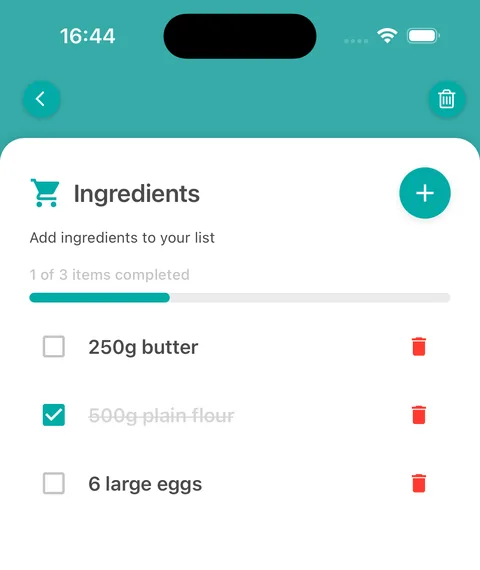
Tippen Sie auf die Liste, um sie zu öffnen, dann auf +, geben Sie eine Zutat mit Menge ein, zum Beispiel 500 g Mehl, und tippen Sie auf Zutat hinzufügen.
Haken Sie eine Zutat ab, wenn Sie sie gekauft haben. Der Balken oben zeigt, wie viele Artikel erledigt sind.
Um ein ganzes Rezept hinzuzufügen, öffnen Sie es und tippen Sie neben Zutaten auf die Schaltfläche mit dem Einkaufswagen. Wählen Sie dann die Liste unter Einkaufsliste wählen.
Mit dem Mülleimer in einer Zeile entfernen Sie eine Zutat, mit dem Mülleimer oben rechts löschen Sie die ganze Liste.
Jede Liste behält ihren eigenen Fortschritt, sodass Sie eine Liste fürs Wochenende und eine weitere für eine Veranstaltung führen können.
Ihre EinkaufslistenArtikel beim Einkaufen abhaken
Im Web
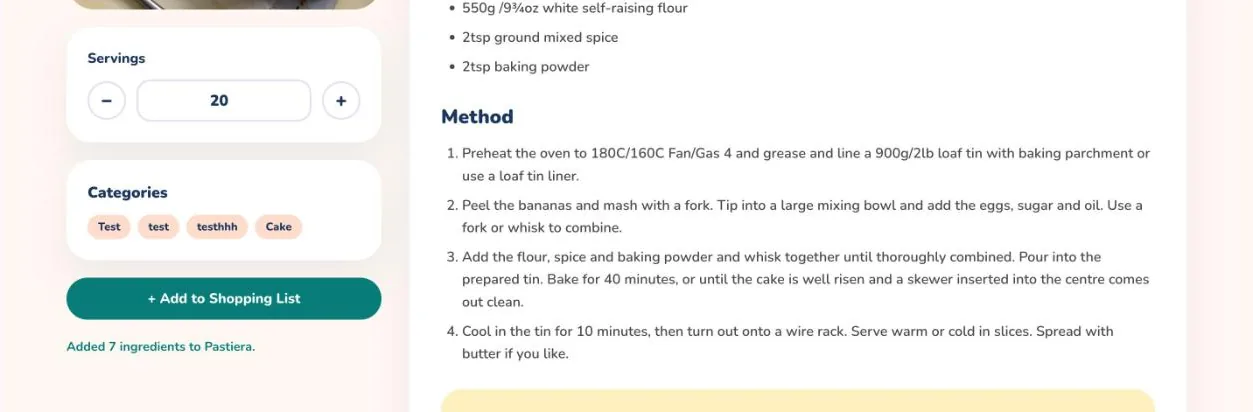
Öffnen Sie ein Rezept und stellen Sie die Zahl der Portionen ein, die Sie backen möchten.
Wählen Sie + Zur Einkaufsliste hinzufügen. Eine Meldung bestätigt, wie viele Zutaten zu welcher Liste hinzugefügt wurden.
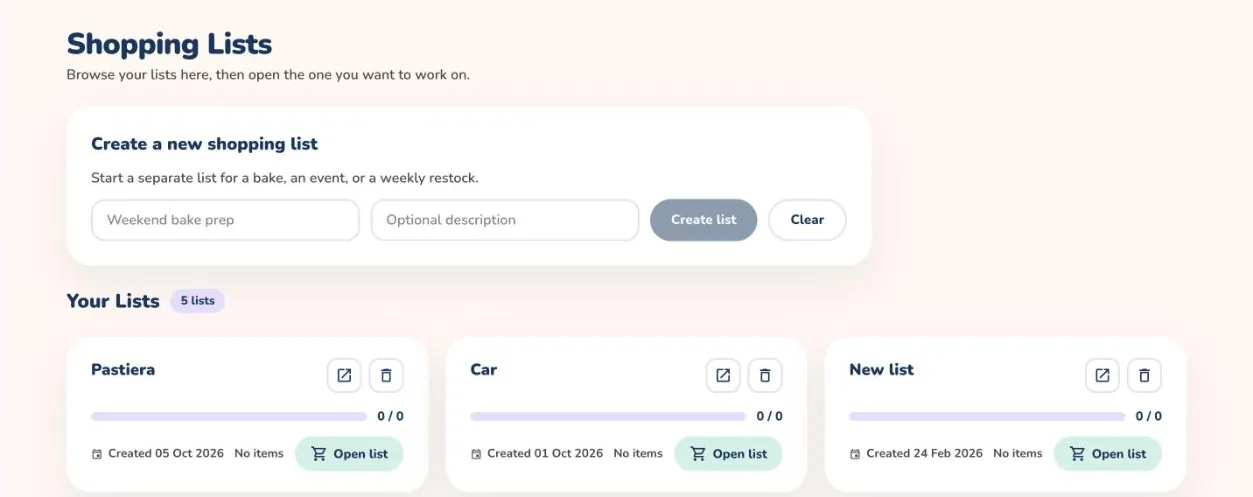
Öffnen Sie im Menü Einkaufsliste, um alle Ihre Listen zu sehen.
Für eine neue Liste geben Sie unter Neue Einkaufsliste erstellen einen Namen und optional eine Beschreibung ein und wählen Liste erstellen.
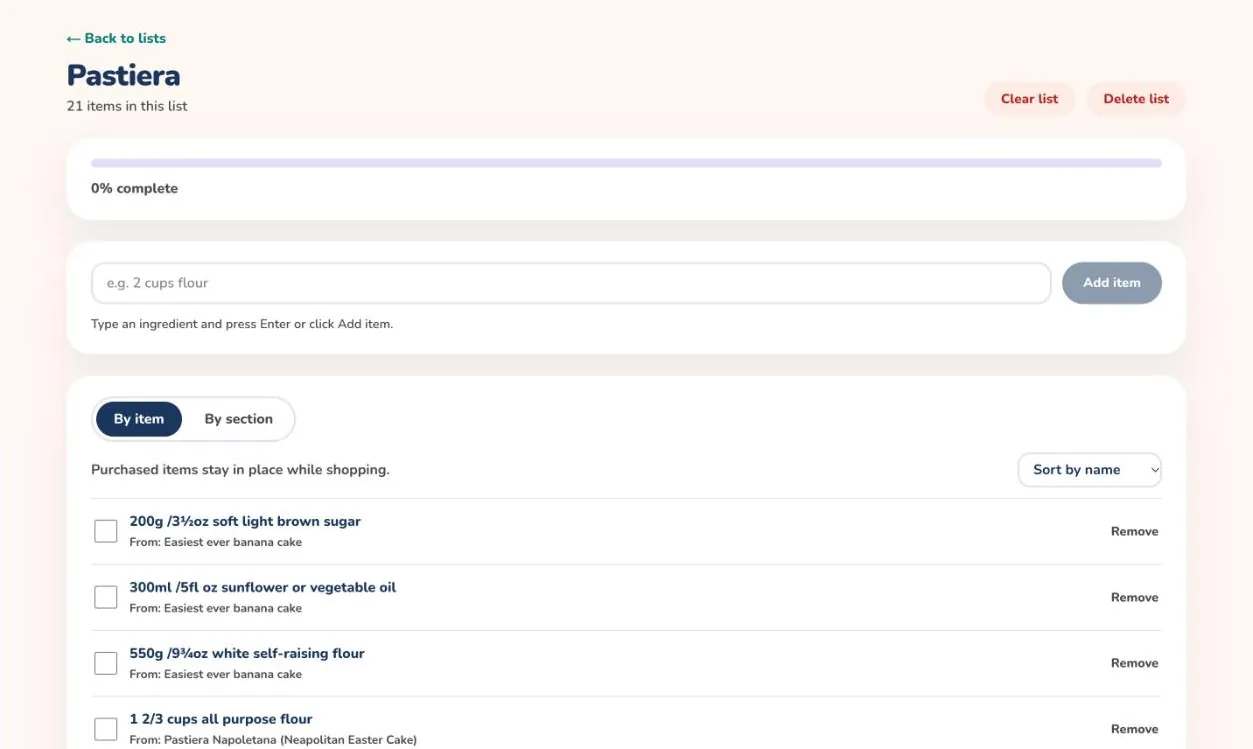
Wählen Sie bei einer Liste Liste öffnen. Geben Sie eine Zutat wie 2 cups flour ein und drücken Sie die Eingabetaste oder wählen Sie Artikel hinzufügen.
Haken Sie Artikel beim Kaufen ab. Wechseln Sie zwischen Nach Artikel und Nach Abteilung, sortieren Sie die Liste oder räumen Sie mit Entfernen und Liste leeren auf.
Jede Zutat zeigt, aus welchem Rezept sie stammt, sodass Sie immer wissen, warum sie auf der Liste steht.
Die Zutaten eines Rezepts hinzufügenListen erstellen und öffnenIhre Liste abarbeiten