So planen Sie Bestellungen und Woche
Der Planer zeigt Ihre Bestellungen und Ihre eigenen Termine in einem Kalender, damit Sie sehen, was ansteht, und sich nicht selbst doppelt verplanen.
In der mobilen App
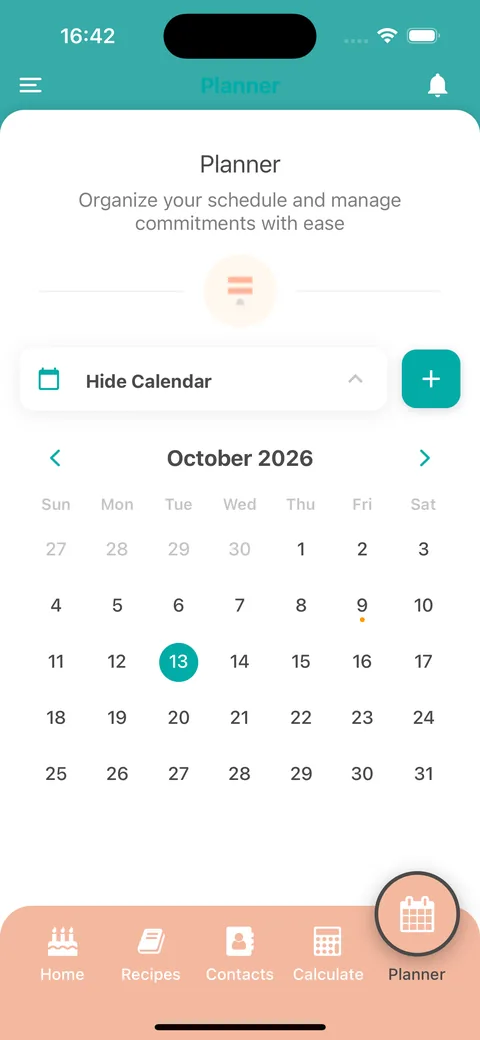
- Öffnen Sie den Tab Planer. Der Kalender zeigt den aktuellen Monat mit hervorgehobenem heutigen Tag.
- Tippen Sie auf ein Datum, um zu sehen, was dafür geplant ist. Tage mit Einträgen tragen einen farbigen Punkt.
- Tippen Sie auf Kalender ausblenden, um der Liste mehr Platz zu geben, und auf Kalender einblenden, um ihn zurückzuholen.
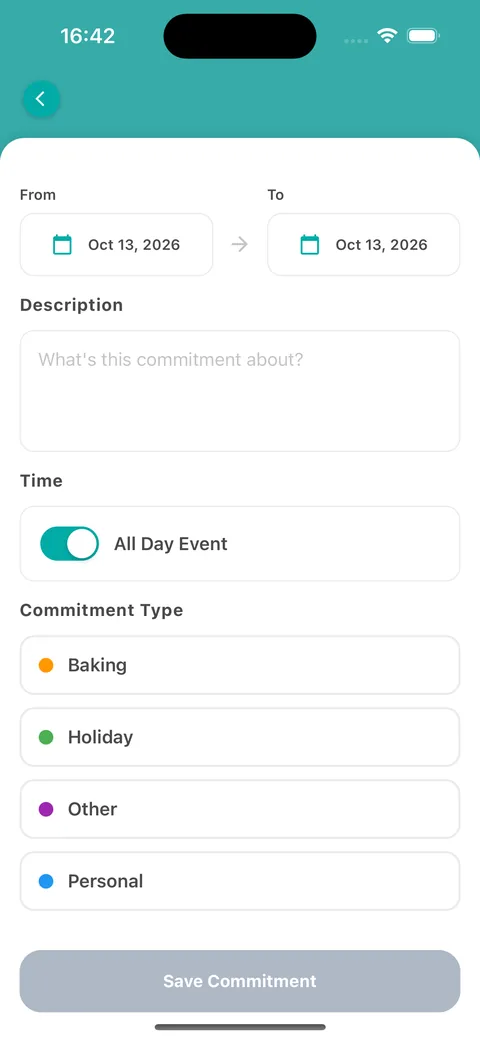
- Tippen Sie auf +, um einen Termin hinzuzufügen. Wählen Sie Start- und Enddatum, beschreiben Sie den Termin und schalten Sie Ganztägiger Termin ein oder aus, um Uhrzeiten festzulegen.
- Wählen Sie eine Terminart, etwa Baking, Holiday, Other oder Personal, und tippen Sie auf Termin speichern.
Bestellungen, die Sie im Rechner speichern, erscheinen an ihrem Abhol- oder Liefertag.
Wenn du den Liefer- oder Abholtermin einer Kalkulation festlegst, erscheint darunter ein Hinweis, falls für diesen Tag schon eine Bestellung fällig ist oder ein Termin in deinem Planer steht, damit du nichts doppelt belegst. Es ist nur ein Hinweis: Du kannst trotzdem speichern.
Im Web
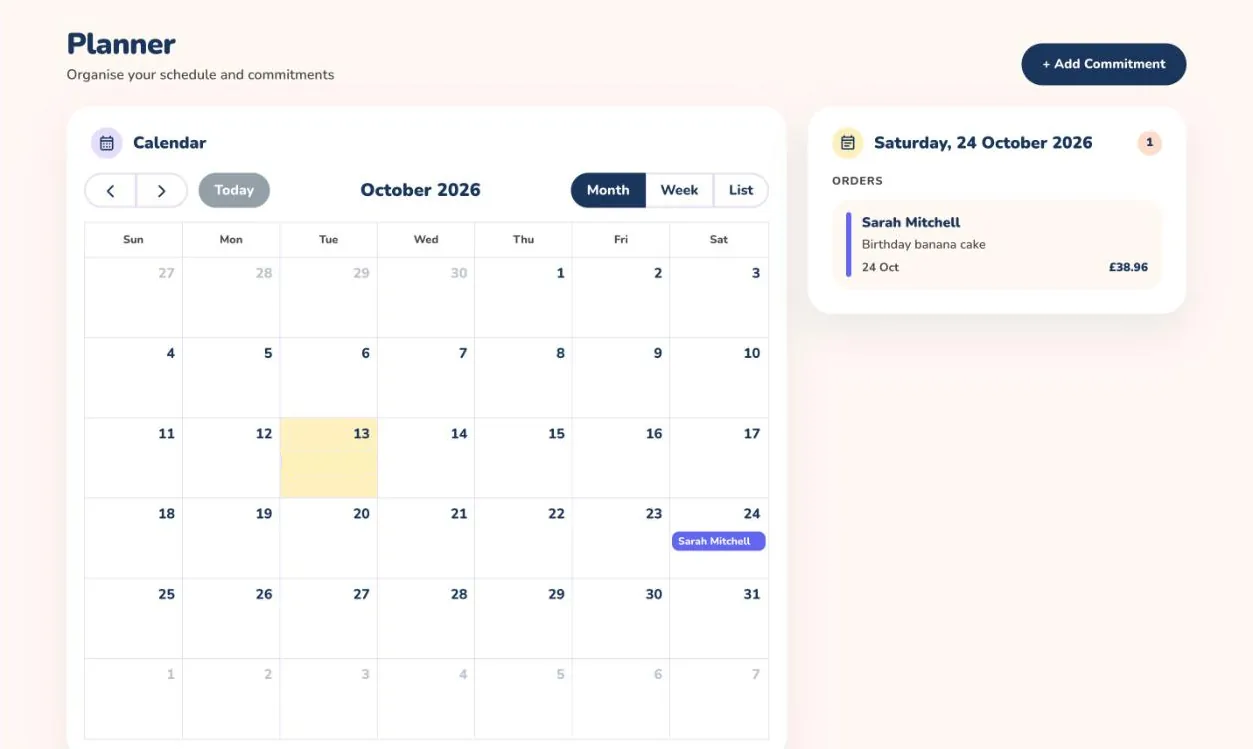
- Öffnen Sie im Menü Planer. Der Kalender öffnet sich im aktuellen Monat.
- Wechseln Sie zwischen Monats-, Wochen- und Listenansicht und bewegen Sie sich mit den Pfeilen durch den Kalender.
- Bestellungen aus Ihren Kalkulationen erscheinen an ihrem Abhol- oder Liefertag. Wählen Sie einen Tag, um im Bereich rechts seine Bestellungen mit Kunde, Beschreibung und Preis zu sehen.
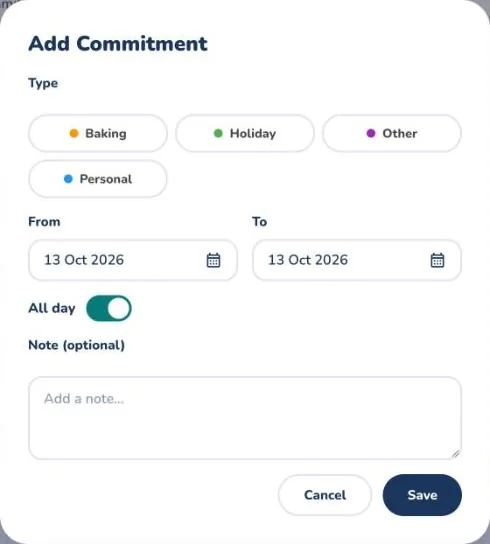
- Wählen Sie + Termin hinzufügen, um eigene Zeit zu blockieren.
- Wählen Sie eine Art wie Baking, Holiday, Other oder Personal, legen Sie Start- und Enddatum fest, schalten Sie Ganztägig ein oder aus, ergänzen Sie optional eine Notiz und wählen Sie Speichern.
Termine und Bestellungen stehen im selben Kalender, ein kurzer Blick zeigt Ihnen also, ob noch Platz für eine weitere Bestellung ist.
Wenn du den Liefer- oder Abholtermin einer Kalkulation wählst, erscheint darunter ein Hinweis, falls für diesen Tag schon eine Bestellung fällig ist oder ein Termin in deinem Planer steht, damit du nichts doppelt belegst. Es ist nur ein Hinweis: Du kannst trotzdem speichern.