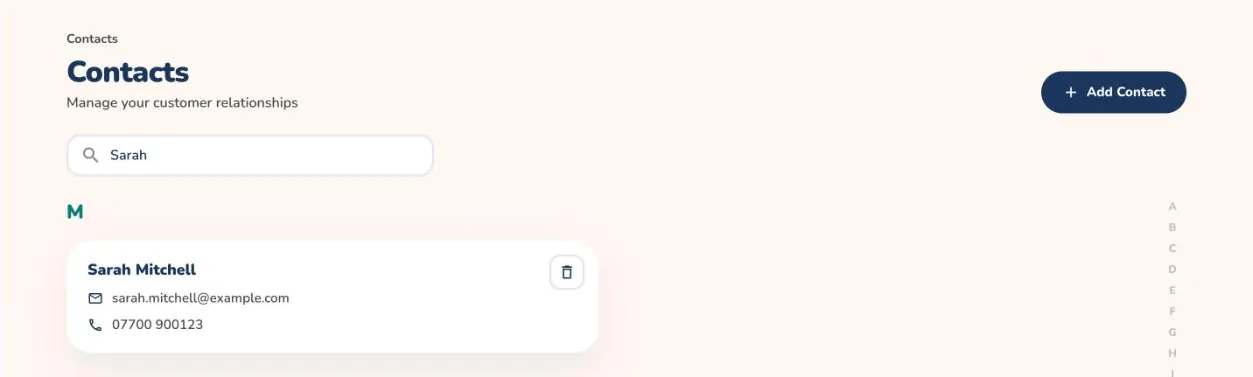
Behalten Sie Ihre Kunden an einem Ort, mit E-Mail, Telefon, Adressen, Allergien und besonderen Terminen, jederzeit auswählbar, wenn Sie eine neue Bestellung kalkulieren.
In der mobilen App
Öffnen Sie den Tab Kontakte. Ihre Kontakte sind von A bis Z sortiert, mit einem Buchstabenindex rechts.
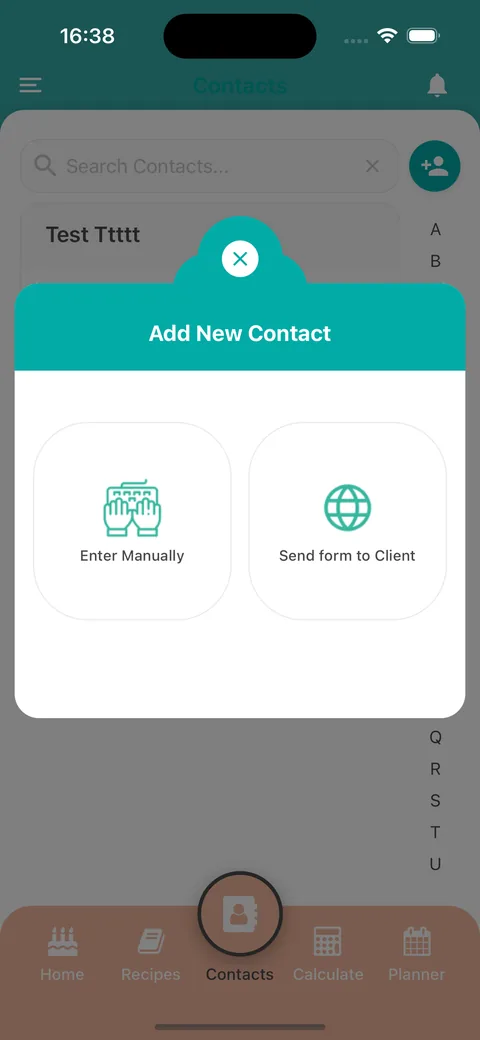
Tippen Sie neben der Suchleiste auf die Schaltfläche zum Hinzufügen. Wählen Sie unter Neuen Kontakt hinzufügen die Option Manuell eingeben, oder Formular an Kunden senden, damit Ihr Kunde seine Daten selbst ausfüllt.
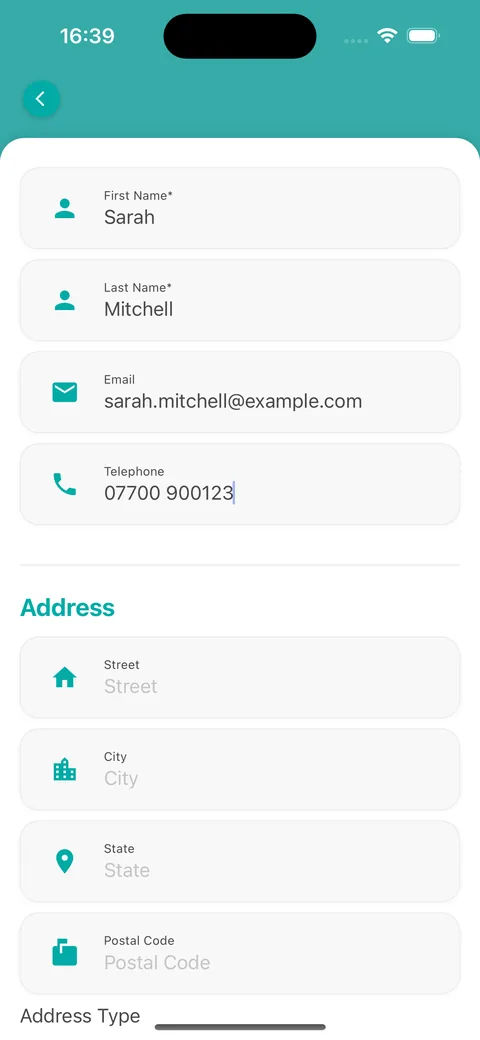
Tragen Sie Vorname und Nachname ein, die Pflichtfelder sind, dann E-Mail, Telefon und Adresse.
Scrollen Sie nach unten, um besondere Anlässe, Allergien, Notizen und die Herkunft des Kunden zu ergänzen, und tippen Sie dann auf Kontakt hinzufügen.
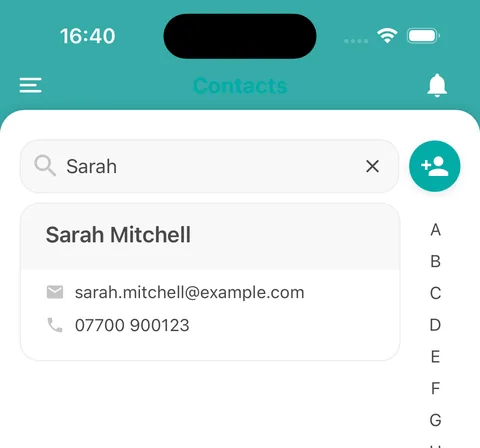
Mit Kontakte suchen ... oder dem Buchstabenindex finden Sie jemanden schnell. Tippen Sie auf einen Kontakt, um seine Daten zu sehen oder zu bearbeiten.
Wenn Sie Allergien am Kontakt festhalten, können Sie sie vor dem Kalkulieren oder Backen prüfen.
Wählen, wie Sie einen Kontakt hinzufügenDie Daten ausfüllenIhre Kontakte durchsuchen
Im Web
Öffnen Sie im Menü Kontakte. Die Kontakte sind nach dem Anfangsbuchstaben des Namens gruppiert, mit einem Buchstabenindex an der Seite.
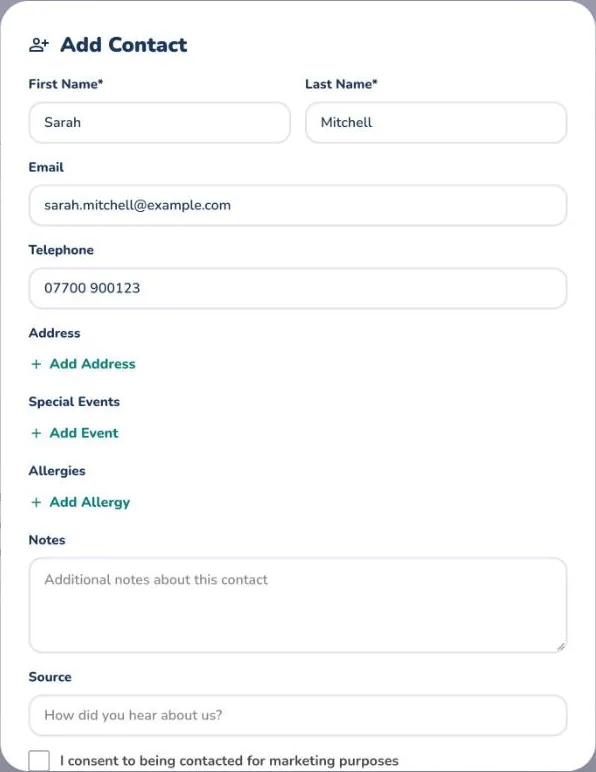
Wählen Sie Kontakt hinzufügen.
Tragen Sie Vorname und Nachname ein, die Pflichtfelder sind, dazu E-Mail und Telefon.
Nutzen Sie Adresse hinzufügen sowie das Hinzufügen von Anlässen und Allergien für zusätzliche Angaben und ergänzen Sie Notizen oder die Herkunft des Kunden. Wählen Sie dann Kontakt speichern.
Geben Sie im Suchfeld einen Begriff ein, um die Liste zu filtern, und wählen Sie einen Kontakt, um ihn anzusehen oder zu bearbeiten. Gespeicherte Kontakte lassen sich in einer neuen Kalkulation als Kunde auswählen.
Der Mülleimer auf der Kontaktkarte löscht den Kontakt, prüfen Sie also, bevor Sie ihn benutzen.