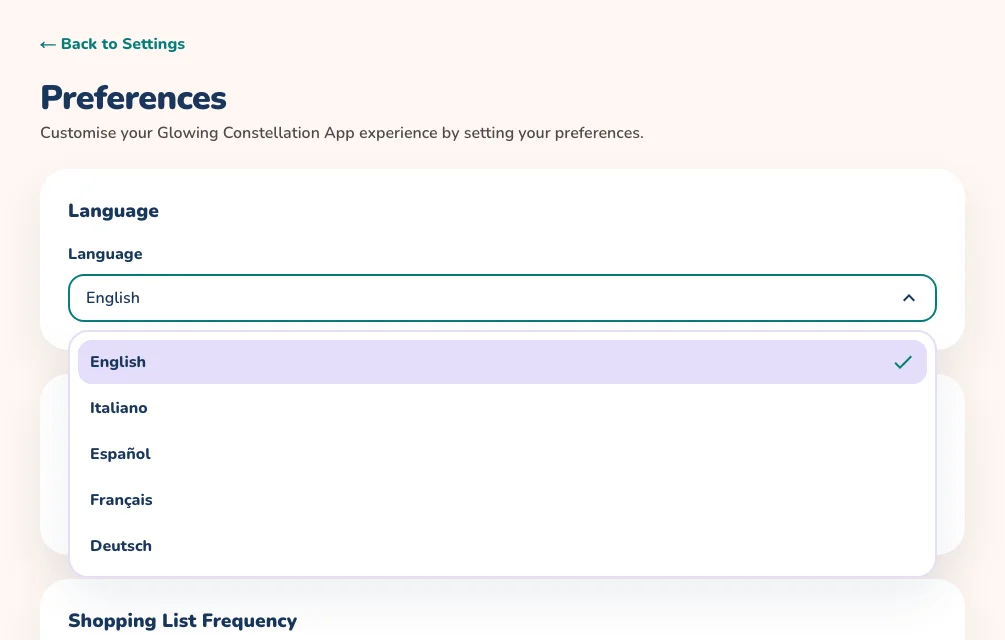
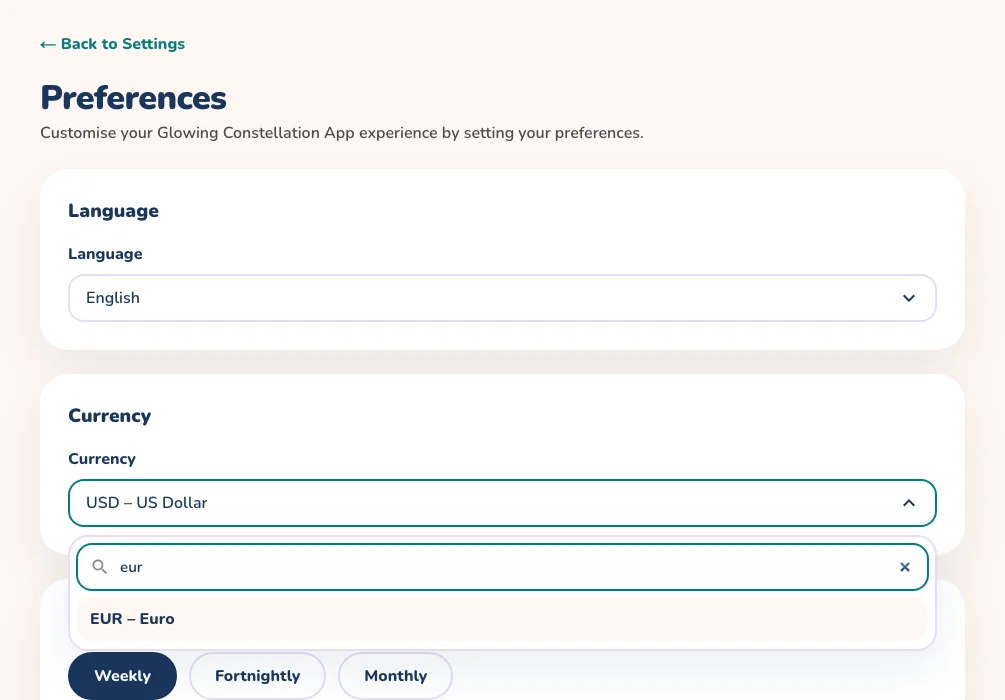
Glowing Constellation spricht English, Italiano, Español, Français und Deutsch und kann Ihre Preise in jeder Währung anzeigen. Beide Einstellungen finden Sie unter Präferenzen, und sie folgen Ihrem Konto vom Handy ins Web.
In der mobilen App
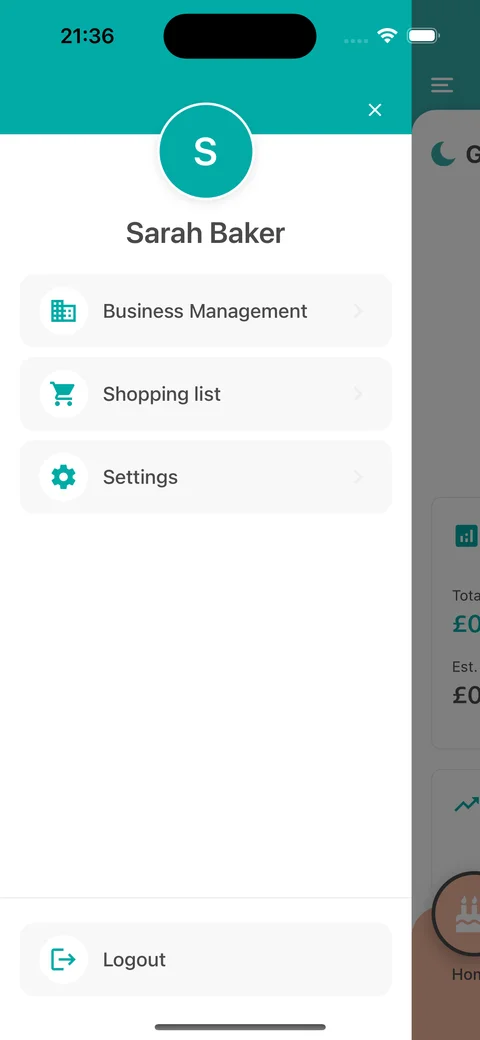
Öffnen Sie das Menü oben links und wählen Sie Einstellungen.
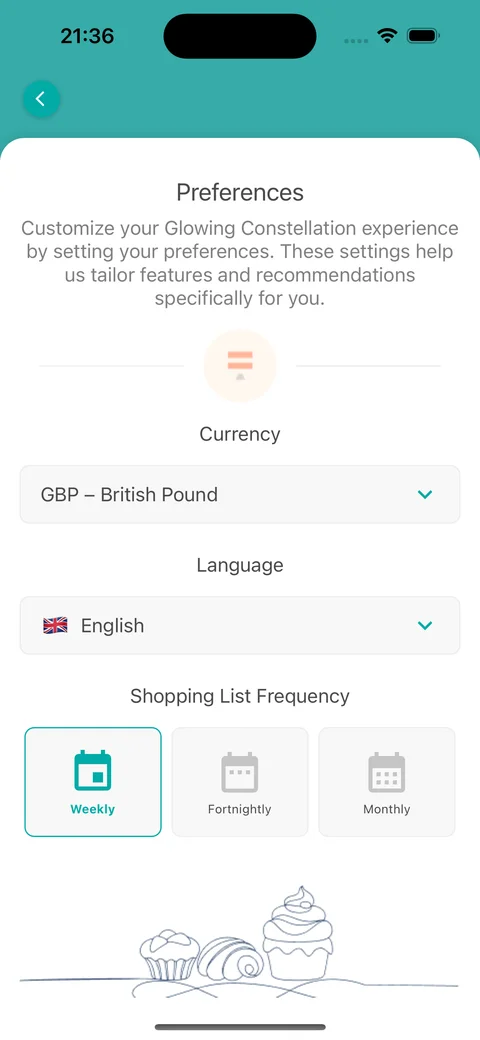
Wählen Sie Präferenzen.
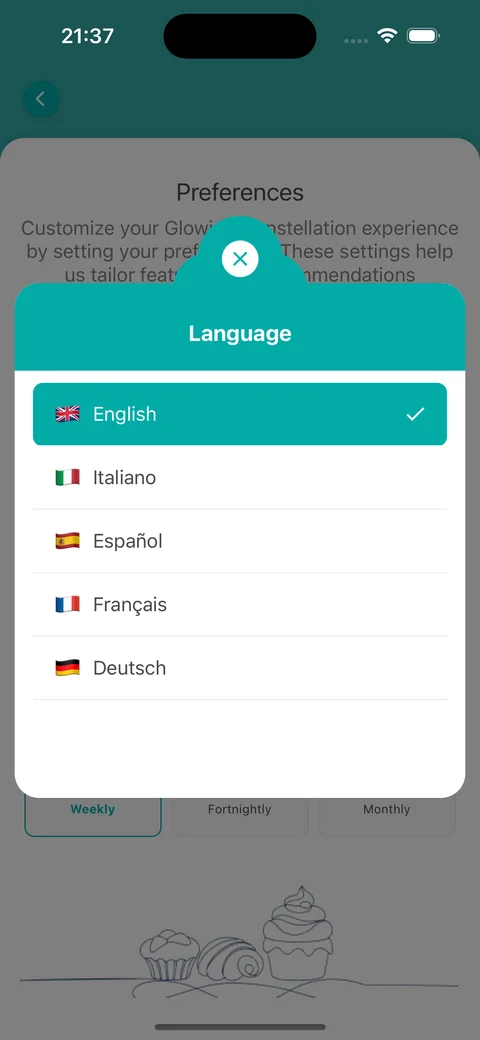
Tippen Sie unter Sprache auf die aktuelle Sprache und wählen Sie English, Italiano, Español, Français oder Deutsch. Die App wechselt sofort.
Tippen Sie unter Währung auf die aktuelle Währung. Eine Liste der Währungen öffnet sich.
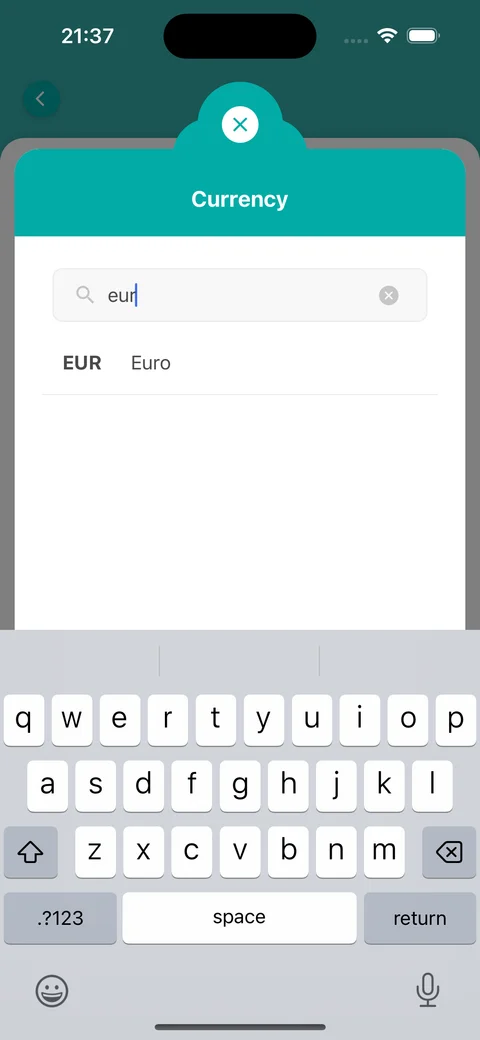
Geben Sie unter Nach Code oder Name suchen einen Code oder Namen ein, zum Beispiel EUR oder Pfund.
Tippen Sie auf Ihre Währung. Eine Meldung bestätigt, dass sie gespeichert wurde.
Sprache und Währung werden in Ihrem Konto gespeichert, sodass auch das Web-Dashboard sie verwendet.
Eine andere Währung ändert nur die Darstellung der Beträge. Bereits eingegebene Beträge werden nicht umgerechnet.
Öffnen Sie Einstellungen im MenüWährung und Sprache unter PräferenzenWählen Sie Ihre SpracheSuchen Sie Ihre Währung
Im Web
Öffnen Sie im Menü Einstellungen und wählen Sie dann Präferenzen.
Öffnen Sie unter Sprache die Auswahlliste und wählen Sie English, Italiano, Español, Français oder Deutsch.
Die Seite lädt in der neuen Sprache neu und Ihre Wahl wird in Ihrem Konto gespeichert.
Öffnen Sie unter Währung die Auswahlliste. Sie zeigt alle Währungen mit Code und Namen.
Geben Sie im Suchfeld einen Code oder Namen ein, zum Beispiel EUR oder Pfund, um die Liste einzugrenzen.
Wählen Sie Ihre Währung. Unter der Auswahlliste erscheint Währung gespeichert.
Sprache und Währung werden in Ihrem Konto gespeichert, sodass auch die mobile App sie verwendet.
Eine andere Währung ändert nur die Darstellung der Beträge. Bereits eingegebene Beträge werden nicht umgerechnet.